首次登入 LuCI:位址、密碼與中文介面
- 找到 OpenWrt 的 LAN 管理位址,而不是 WAN 連接埠。
- 第一次進入 LuCI,並設定一組由你掌控的 root 密碼。
- 安裝並切換到簡體中文介面。
- 當 LuCI 無法連線時,透過 LAN/主控台復原,而不是盲目重設裝置。
適用環境與預設值
Section titled “適用環境與預設值”- 使用
apk的 OpenWrt 25.12.6 官方映像檔;預設 LAN 通常是192.168.1.1/24。 - 全新的官方映像檔通常沒有設定 root 密碼;LuCI 會要求你設定一組。SSH 與 LuCI 共用同一組 root 密碼。
- 原廠/社群韌體(ImmortalWrt、iStoreOS、原廠版本)可能使用完全不同的位址與密碼;請先查看標籤/說明書。
- 本頁為 E1:預設值、套件名稱與復原方式依據官方文件;請自行驗證你的裝置。
連線並找出管理位址
Section titled “連線並找出管理位址”把電腦接到標示為 LAN 的連接埠;WAN 連接埠通常不提供管理介面。使用 DHCP,並檢查預設閘道:
Linux:
ip routeWindows:
ipconfigmacOS:
netstat -rn如果 DHCP 沒有取得位址,請暫時設定靜態 192.168.1.2/24,閘道為 192.168.1.1,僅用於登入。
預期用戶端取得 192.168.1.x 的租約,且閘道是 OpenWrt。
開啟:
http://192.168.1.1/LuCI 預設使用 HTTP 的 80 連接埠,而不是 HTTPS。如果瀏覽器強制使用 HTTPS 而失敗,請明確輸入 http://。請使用真正的閘道位址;它不一定是 192.168.1.1。
預期出現 LuCI 登入頁面或首次執行頁面。
設定第一組密碼
Section titled “設定第一組密碼”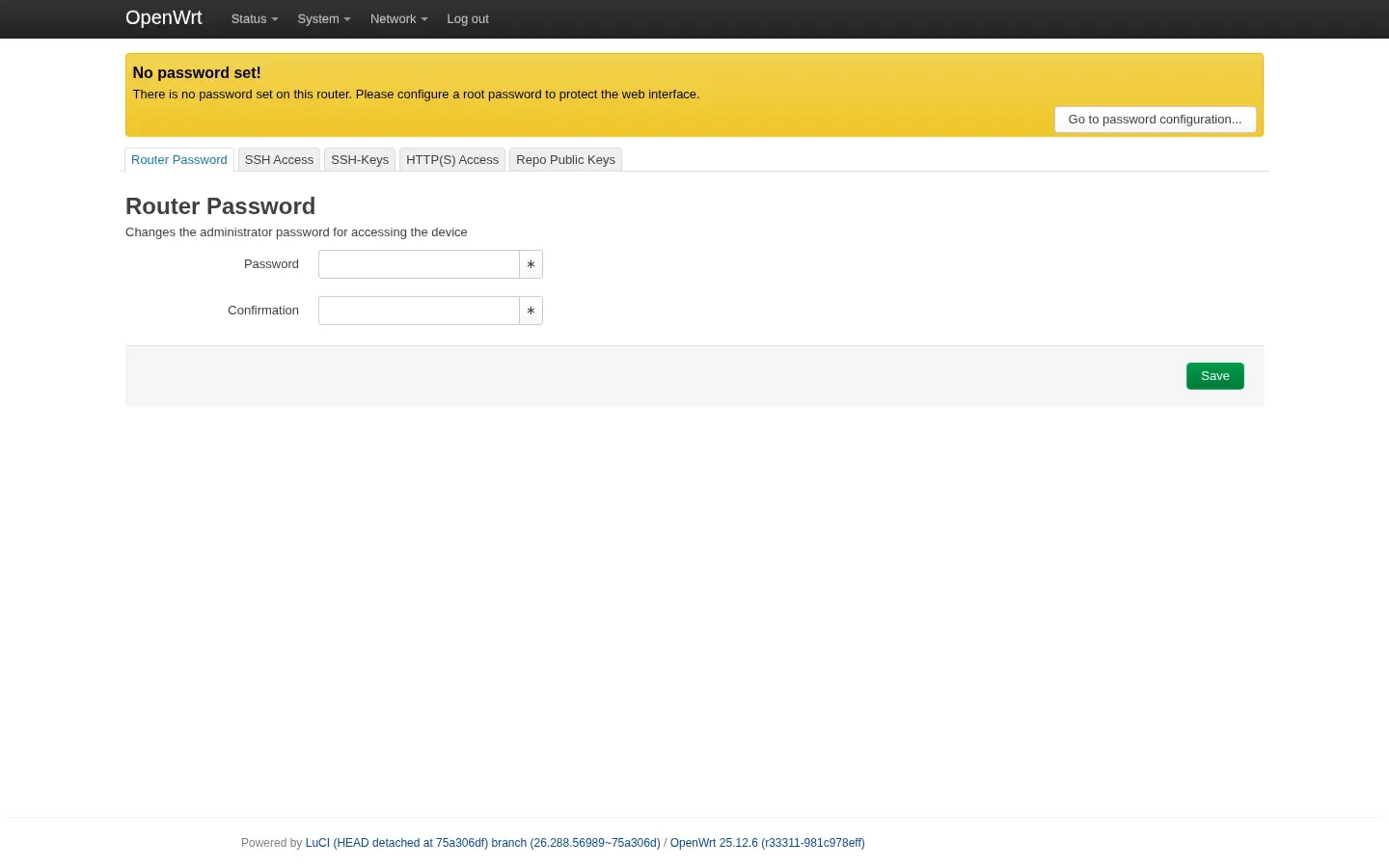
全新的官方映像檔通常會在首次登入時提示設定密碼。如果沒有,請開啟 系統 → 管理。你也可以先使用 SSH:
passwd請使用獨一無二的長密碼;不要使用 admin、password、型號名稱或生日。LuCI 與 SSH 共用 root 密碼。
預期你可以用同一組密碼登入 LuCI 與 SSH。
登出 LuCI 後再次登入;然後確認 SSH 接受同一組密碼。請把位址與密碼存放在密碼管理員中,而不是文章或程式碼儲存庫裡。
預期你可以登出,再用新密碼重新登入。
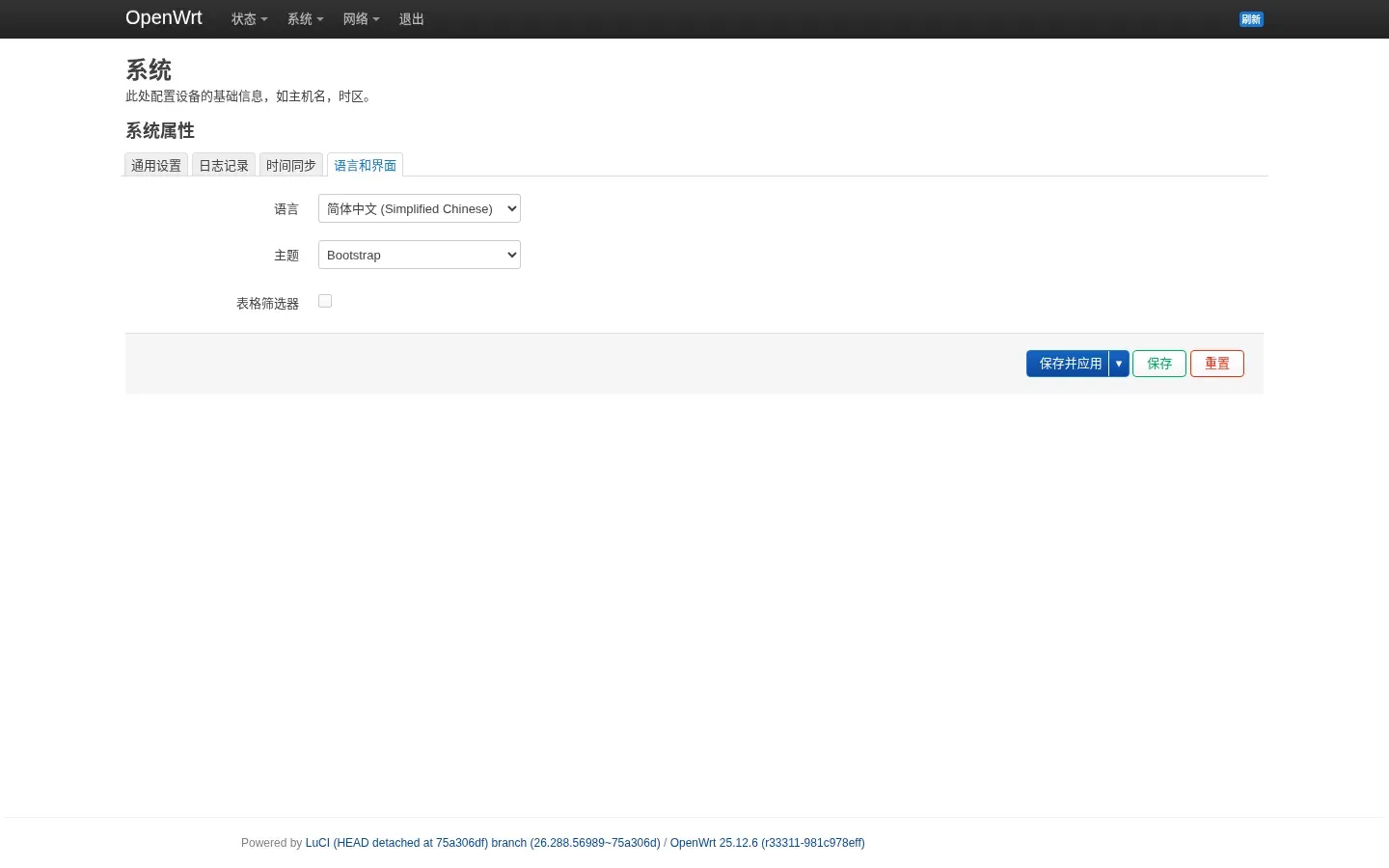
開啟 系統 → 系統 → 語言與樣式,檢查「語言」清單。LuCI 只會列出已安裝的語言套件。
預期清單中有簡體中文,或你知道必須先安裝。
OpenWrt 25.12(apk):
apk updateapk add luci-i18n-base-zh-cnOpenWrt 24.10(opkg):
opkg updateopkg install luci-i18n-base-zh-cn套件名稱為 luci-i18n-base-zh-cn;重新整理瀏覽器,回到 系統 → 系統 → 語言與樣式,選擇 简体中文,儲存並套用。
預期重新整理後可以選擇簡體中文。
登出再登入。如果又變回英文,請檢查語言設定是否已儲存,以及是否有其他分頁快取了舊的介面。
預期重新登入後,介面仍是中文。
當 LuCI 無法連線
Section titled “當 LuCI 無法連線”無法開啟 192.168.1.1
Section titled “無法開啟 192.168.1.1”- 確認你接的是 LAN 連接埠,而不是 WAN。
- 確認用戶端 IP 與閘道位於同一個子網路。
- 檢查
ping 192.168.1.1。 - 裝置可能使用其他 LAN 位址,尤其是原廠韌體或已更改過 LAN 的情況。
- 瀏覽器可能強制使用 HTTPS;請使用
http://或無痕視窗。
密碼無法登入
Section titled “密碼無法登入”- 全新的官方映像檔通常沒有預設密碼;它會要求你設定一組。
- 原廠韌體可能有貼在標籤上的密碼;不要反覆猜測。
- 如果忘記密碼,請透過 LAN 加上主控台/SSH 復原。沒有主控台時,請使用裝置的 failsafe 程序;不要先恢復原廠設定。
- 恢復原廠設定會清除所有設定;請確認沒有重要的設定/備份。
清單中沒有中文
Section titled “清單中沒有中文”- 檢查套件:
apk info -e luci-i18n-base-zh-cn(24.10 則使用opkg list-installed)。 - 語言套件必須與 LuCI 版本相符。
- 重新整理頁面,或重新啟動相關的網頁服務;不要重新啟動整個網路。
設定密碼後 SSH 仍然失敗
Section titled “設定密碼後 SSH 仍然失敗”- SSH 使用 22 連接埠並以 root 登入。
- 確認 LAN 位址沒有被更改。
- 在 系統 → 管理 中檢查 SSH 存取。
- 使用
logread查看 dropbear 錯誤;不要一直猛試登入。
E2 狀態與來源
Section titled “E2 狀態與來源”- 核心流程已在官方 OpenWrt 25.12.6 x86_64 映像檔上達到 E2:首次登入、設定密碼、安裝
luci-i18n-base-zh-cn、中文介面、SSH 登入。 - 原廠/社群韌體可能不同;failsafe、恢復原廠設定與原廠限制仍屬 E1。不要把官方預設值一概而論。
- 螢幕截圖來自臨時的 VM 200;時間/網路數值取決於你的環境。測試配方:
tests/recipes/luci-first-login.md。