首次登录 LuCI:默认地址、密码与中文界面
完成后你能确认什么
Section titled “完成后你能确认什么”- 找到 OpenWrt 的 LAN 管理地址,而不是 WAN 口;
- 首次进入 LuCI,设置一个你能管理的 root 密码;
- 安装并切换到简体中文界面;
- 进不去后台时,知道先用 LAN/控制台恢复,而不是盲目恢复出厂。
适用环境与默认值
Section titled “适用环境与默认值”- OpenWrt 25.12.6 官方镜像,
apk包管理器;默认 LAN 通常是192.168.1.1/24。 - 官方镜像首次启动通常没有设置 root 密码,LuCI 会要求你先设置;SSH 与 LuCI 共用这个 root 密码。
- 厂商固件/改装固件(ImmortalWrt、iStoreOS、厂商定制)默认地址和密码可能完全不同;先看设备标签/说明书,不要套用本页默认值。
- 本页是 E1:默认值、语言包名和恢复路径已按官方资料整理;具体设备仍需核对。
连接与找管理地址
Section titled “连接与找管理地址”把电脑接到路由器标有 LAN 的网口;WAN 口通常不提供管理地址。让客户端用 DHCP,然后查默认网关:
Linux:
ip routeWindows:
ipconfigmacOS:
netstat -rn如果 DHCP 没拿到地址,临时给客户端配静态 192.168.1.2/24,网关 192.168.1.1,只用于登录。
预期客户端能拿到 192.168.1.x 地址,网关是 OpenWrt。
浏览器访问:
http://192.168.1.1/OpenWrt 的 LuCI 默认是 HTTP 80,不是 HTTPS;如果浏览器自动跳 HTTPS 导致打不开,手动输入 http://。地址以你实际网关为准,不一定是 192.168.1.1。
预期出现 LuCI 登录页或首次设置页。
首次设置密码
Section titled “首次设置密码”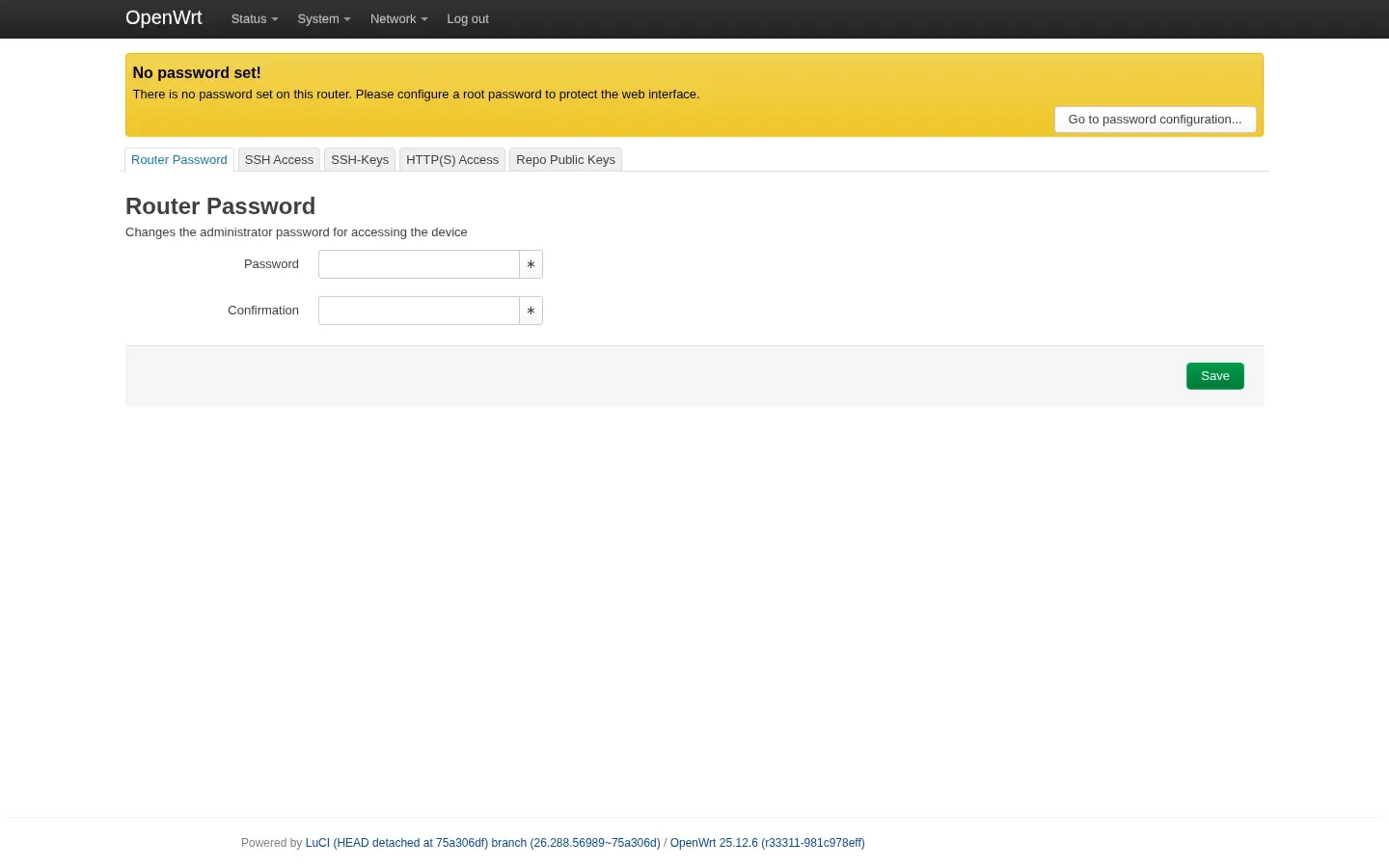
官方镜像首次进入时,LuCI 通常会提示设置密码;如果没有提示,进入 System → Administration 设置 root 密码。也可以先 SSH:
passwd密码要唯一、足够长;不要用 admin、password、设备型号或生日。LuCI 和 SSH 共用 root 密码,改一处即可。
预期能登录 LuCI,SSH 也能用同一密码。
退出 LuCI,重新登录一次;再用 SSH 登录确认同一密码有效。把管理地址和密码保存到密码管理器,不要把密码写进文章或仓库。
预期退出后能用新密码重新登录。
切换中文界面
Section titled “切换中文界面”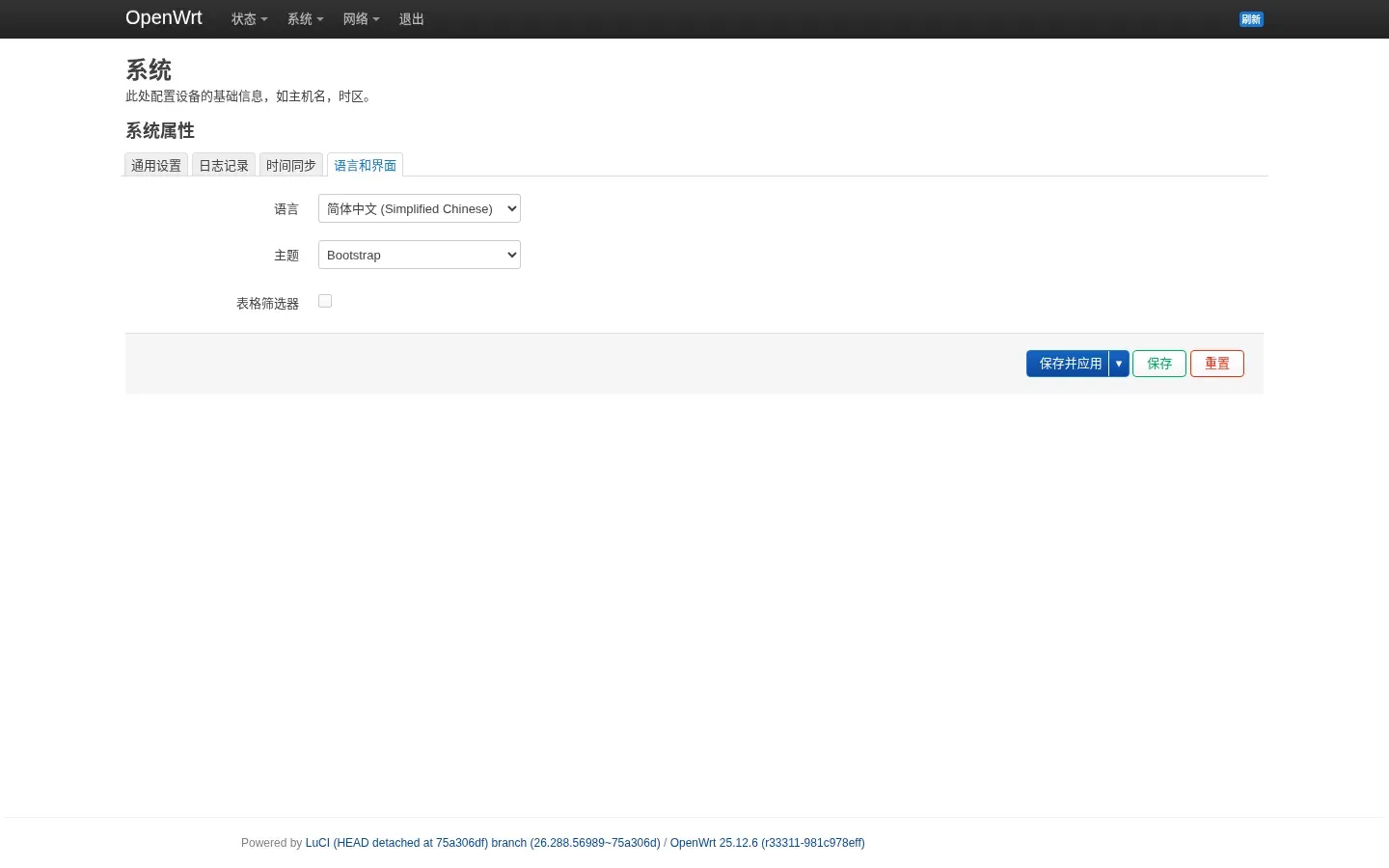
进入 System → System → Language and Style,看 Language 下拉框是否有“简体中文”。LuCI 只显示已安装的语言包;没有就需要安装。
预期语言下拉框里有简体中文,或知道需要装包。
OpenWrt 25.12(apk):
apk updateapk add luci-i18n-base-zh-cnOpenWrt 24.10(opkg):
opkg updateopkg install luci-i18n-base-zh-cn包名是 luci-i18n-base-zh-cn;装完刷新浏览器,再回 System → System → Language and Style 选择“简体中文”,保存并应用。
预期刷新 LuCI 后能选简体中文。
退出并重新登录,确认界面仍是中文;如果又变回英文,检查语言设置是否保存成功、是否有多个浏览器标签缓存。
预期重新登录后仍是中文。
进不去后台时
Section titled “进不去后台时”打不开 192.168.1.1
Section titled “打不开 192.168.1.1”- 确认接的是 LAN 口,不是 WAN;
- 确认客户端 IP 和网关在同一网段;
ping 192.168.1.1是否通;- 设备默认地址可能不是
192.168.1.1(尤其厂商固件/改过 LAN); - 浏览器是否强制跳 HTTPS;换
http://或隐私窗口。
- 官方全新镜像通常没有默认密码,而是首次设置;
- 厂商固件可能有标签默认密码;不要反复猜;
- 忘记密码:用 LAN + 控制台/SSH 恢复;没有控制台时,按设备文档进入 failsafe,而不是直接恢复出厂;
- 恢复出厂会清空配置,先确认没有重要配置/备份。
中文选项不存在
Section titled “中文选项不存在”- 先确认语言包是否安装:
apk info -e luci-i18n-base-zh-cn(24.10 用opkg list-installed); - 语言包版本要跟 LuCI 版本匹配;
- 安装后刷新页面,或重启
uhttpd/rpcd相关服务,不要直接重启整个网络。
设置密码后 SSH 仍进不去
Section titled “设置密码后 SSH 仍进不去”- SSH 默认端口 22,root 登录;
- 确认没有把 LAN 地址改掉;
- 看 LuCI 的 System → Administration 是否允许 SSH;
- 用
logread看 dropbear 错误,不要连续试错触发封禁。
E2 状态与来源
Section titled “E2 状态与来源”- 本页核心流程已在官方 OpenWrt 25.12.6 x86_64 镜像上做 E2:首次进入、设置密码、安装
luci-i18n-base-zh-cn、切换中文、SSH 登录。 - 厂商/改装固件的默认地址/密码/语言包可能不同;failsafe、恢复出厂和厂商限制仍按 E1 处理,不能把官方默认值套到所有固件。
- 截图来自临时 VM 200;时间、网段等参数以你的环境为准。复现配方:
tests/recipes/luci-first-login.md。