Erste LuCI-Anmeldung: Adresse, Passwort und chinesische Oberfläche
Ergebnis
Abschnitt betitelt „Ergebnis“- Sie finden die LAN-Verwaltungsadresse von OpenWrt, nicht den WAN-Port.
- Sie rufen LuCI zum ersten Mal auf und setzen ein Root-Passwort, das Sie selbst kontrollieren.
- Sie installieren die Oberfläche in vereinfachtem Chinesisch und wechseln zu ihr.
- Ist LuCI nicht erreichbar, stellen Sie den Zugang über LAN/Konsole wieder her, statt das Gerät blind zurückzusetzen.
Geltende Umgebung und Standardwerte
Abschnitt betitelt „Geltende Umgebung und Standardwerte“- Offizielles OpenWrt-25.12.6-Image mit
apk; das Standard-LAN ist meist192.168.1.1/24. - Bei einem frischen offiziellen Image ist in der Regel kein Root-Passwort gesetzt; LuCI fordert Sie auf, eines zu setzen. SSH und LuCI verwenden dasselbe Root-Passwort.
- Hersteller-/Community-Firmware (ImmortalWrt, iStoreOS, Hersteller-Builds) kann eine völlig andere Adresse und ein anderes Passwort verwenden; prüfen Sie zuerst Aufkleber/Handbuch.
- Diese Seite ist E1: Standardwerte, Paketname und Wiederherstellung beruhen auf der offiziellen Dokumentation; prüfen Sie es an Ihrem Gerät.
Verbinden und die Verwaltungsadresse finden
Abschnitt betitelt „Verbinden und die Verwaltungsadresse finden“Verbinden Sie den Computer mit einem Port, der mit LAN beschriftet ist; der WAN-Port stellt die Verwaltungsoberfläche in der Regel nicht bereit. Verwenden Sie DHCP und prüfen Sie das Standard-Gateway:
Linux:
ip routeWindows:
ipconfigmacOS:
netstat -rnWenn DHCP keine Adresse vergibt, setzen Sie vorübergehend nur für die Anmeldung eine statische Adresse 192.168.1.2/24 mit Gateway 192.168.1.1.
ErwartetDer Client erhält eine 192.168.1.x-Lease und das Gateway ist OpenWrt.
Öffnen Sie:
http://192.168.1.1/LuCI verwendet standardmäßig HTTP auf Port 80, nicht HTTPS. Erzwingt der Browser HTTPS und schlägt das fehl, geben Sie http:// ausdrücklich ein. Verwenden Sie die tatsächliche Gateway-Adresse; sie ist nicht immer 192.168.1.1.
ErwartetDie LuCI-Anmeldung oder die Seite für die Ersteinrichtung erscheint.
Das erste Passwort setzen
Abschnitt betitelt „Das erste Passwort setzen“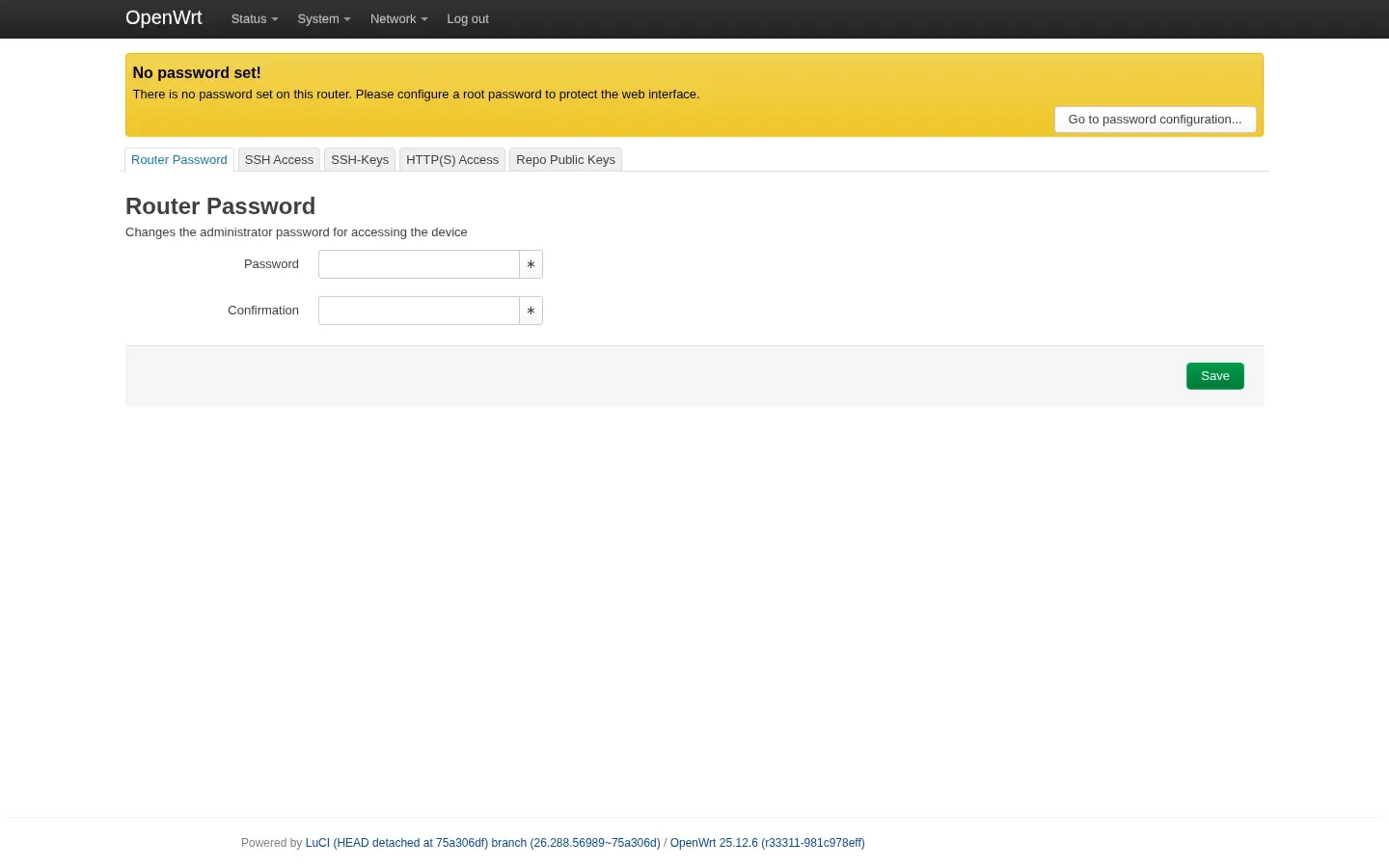
Ein frisches offizielles Image fordert bei der ersten Anmeldung in der Regel zur Passwortvergabe auf. Falls nicht, öffnen Sie System → Administration. Sie können auch zuerst SSH verwenden:
passwdVerwenden Sie ein einzigartiges, langes Passwort; verwenden Sie nicht admin, password, den Modellnamen oder ein Geburtsdatum. LuCI und SSH teilen sich das Root-Passwort.
ErwartetSie können sich mit demselben Passwort bei LuCI und per SSH anmelden.
Melden Sie sich von LuCI ab und wieder an; bestätigen Sie dann, dass SSH dasselbe Passwort akzeptiert. Speichern Sie Adresse und Passwort in einem Passwortmanager, nicht in einem Artikel oder Repository.
ErwartetSie können sich von LuCI abmelden und mit dem neuen Passwort wieder anmelden.
Auf Chinesisch umstellen
Abschnitt betitelt „Auf Chinesisch umstellen“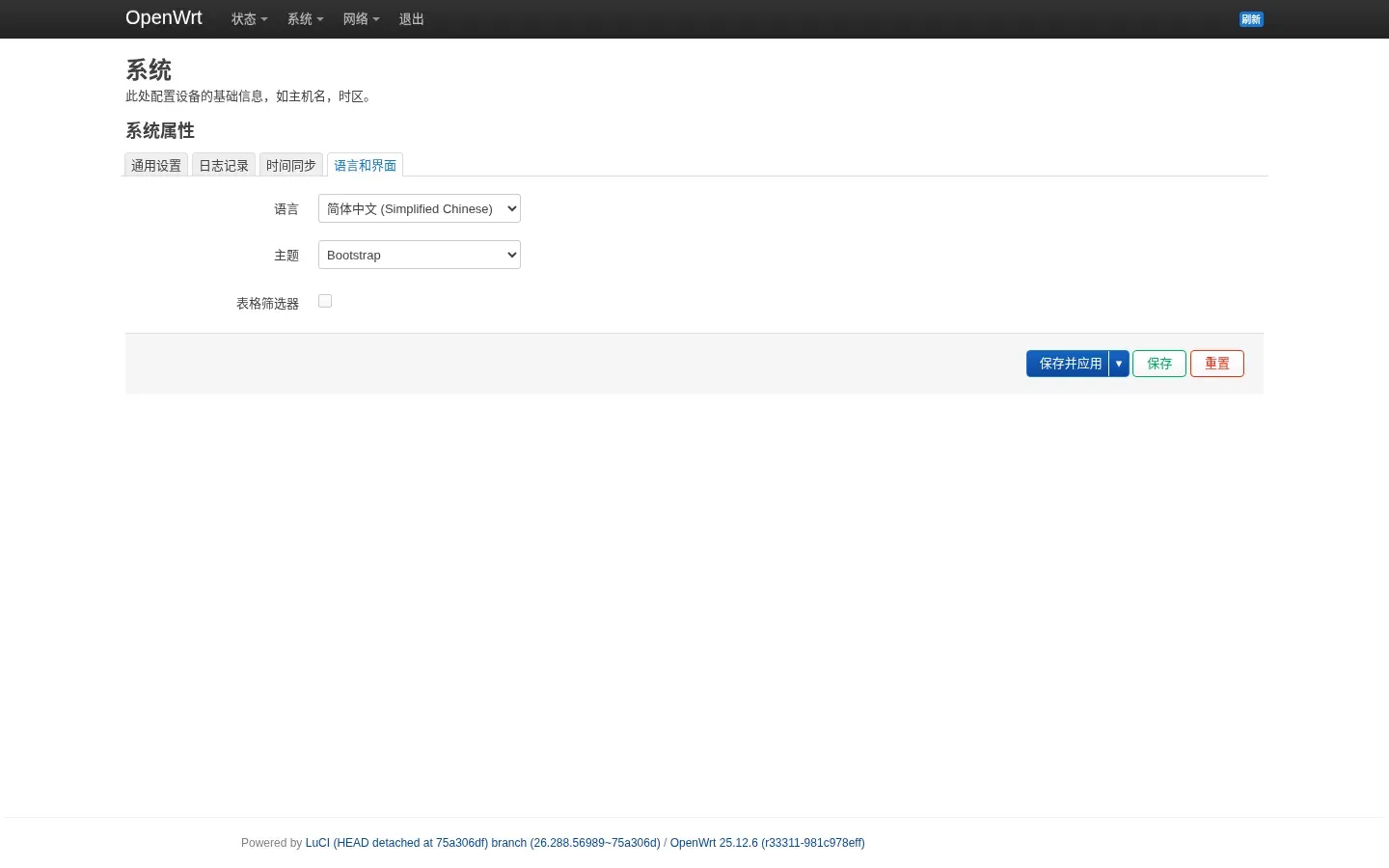
Öffnen Sie System → System → Sprache und Aussehen und prüfen Sie die Liste unter Sprache. LuCI listet nur installierte Sprachpakete auf.
ErwartetVereinfachtes Chinesisch ist aufgeführt, oder Sie wissen, dass es installiert werden muss.
OpenWrt 25.12 (apk):
apk updateapk add luci-i18n-base-zh-cnOpenWrt 24.10 (opkg):
opkg updateopkg install luci-i18n-base-zh-cnDas Paket heißt luci-i18n-base-zh-cn; laden Sie den Browser neu, kehren Sie zu System → System → Sprache und Aussehen zurück, wählen Sie 简体中文, speichern und wenden Sie an.
ErwartetNach dem Aktualisieren ist vereinfachtes Chinesisch auswählbar.
Melden Sie sich ab und wieder an. Springt die Oberfläche auf Englisch zurück, prüfen Sie, ob die Spracheinstellung gespeichert wurde und ob ein anderer Tab die alte Oberfläche zwischenspeichert.
ErwartetDie Oberfläche ist nach einer neuen Anmeldung weiterhin auf Chinesisch.
Wenn LuCI nicht erreichbar ist
Abschnitt betitelt „Wenn LuCI nicht erreichbar ist“192.168.1.1 lässt sich nicht öffnen
Abschnitt betitelt „192.168.1.1 lässt sich nicht öffnen“- Vergewissern Sie sich, dass Sie an einem LAN-Port hängen, nicht am WAN.
- Vergewissern Sie sich, dass Client-IP und Gateway im selben Subnetz liegen.
- Prüfen Sie
ping 192.168.1.1. - Das Gerät verwendet möglicherweise eine andere LAN-Adresse, besonders bei Hersteller-Firmware oder geändertem LAN.
- Der Browser erzwingt möglicherweise HTTPS; verwenden Sie
http://oder ein privates Fenster.
Das Passwort funktioniert nicht
Abschnitt betitelt „Das Passwort funktioniert nicht“- Ein frisches offizielles Image hat in der Regel kein Standardpasswort; es fordert Sie auf, eines zu setzen.
- Hersteller-Firmware kann ein Passwort auf dem Aufkleber haben; raten Sie nicht wiederholt.
- Bei vergessenem Passwort stellen Sie den Zugang über LAN plus Konsole/SSH wieder her. Ohne Konsole nutzen Sie das Failsafe-Verfahren des Geräts; setzen Sie nicht zuerst auf Werkseinstellungen zurück.
- Ein Zurücksetzen auf Werkseinstellungen löscht die Konfiguration; vergewissern Sie sich, dass keine wichtige Konfiguration/kein Backup verloren geht.
Chinesisch wird nicht aufgeführt
Abschnitt betitelt „Chinesisch wird nicht aufgeführt“- Prüfen Sie das Paket:
apk info -e luci-i18n-base-zh-cn(oderopkg list-installedunter 24.10). - Das Sprachpaket muss zur LuCI-Version passen.
- Laden Sie die Seite neu oder starten Sie die betreffenden Webdienste neu; starten Sie nicht das gesamte Netzwerk neu.
SSH schlägt nach dem Setzen des Passworts weiterhin fehl
Abschnitt betitelt „SSH schlägt nach dem Setzen des Passworts weiterhin fehl“- SSH läuft auf Port 22 mit Root-Anmeldung.
- Vergewissern Sie sich, dass die LAN-Adresse nicht geändert wurde.
- Prüfen Sie unter System → Administration den SSH-Zugriff.
- Nutzen Sie
logreadfür dropbear-Fehler; hämmern Sie nicht auf die Anmeldung ein.
E2-Status und Quellen
Abschnitt betitelt „E2-Status und Quellen“- Der Kernablauf ist E2 auf dem offiziellen OpenWrt-25.12.6-x86_64-Image: erste Anmeldung, Passwortvergabe, Installation von
luci-i18n-base-zh-cn, chinesische Oberfläche, SSH-Anmeldung. - Hersteller-/Community-Firmware kann abweichen; Failsafe, Werksreset und Herstellerbeschränkungen bleiben E1. Verallgemeinern Sie die offiziellen Standardwerte nicht.
- Die Screenshots stammen von der temporären VM 200; Zeit- und Netzwerkwerte hängen von Ihrer Umgebung ab. Rezept:
tests/recipes/luci-first-login.md.
Quellen
Unabhängige OpenWrt-Notizen. Jede Seite nennt Firmware, Gerät, Paketmanager und den Rückweg.
Symbole: Solar by 480 Design, CC BY 4.0