LAN-Adresse ändern und wieder Zugriff erhalten: altes/neues Subnetz, DHCP und Wiederherstellung
Ergebnis
Abschnitt betitelt „Ergebnis“- Ein neues LAN-Subnetz wählen, das sich nicht mit WAN/Upstream/VPN überschneidet;
- Verstehen, warum die alte Adresse sofort ausfällt und wie Sie die neue erreichen;
- Clients und Verwaltung in das neue Subnetz verschieben;
- DHCP-Bereich, Gateway und DNS gemeinsam anpassen;
- Bei Problemen über die neue Adresse, die Konsole oder ein Backup wiederherstellen.
Das neue Subnetz wählen
Abschnitt betitelt „Das neue Subnetz wählen“- Verwenden Sie einen privaten RFC1918-Bereich:
192.168.10.0/24,10.10.0.0/24usw.; - Keine Überschneidung mit dem WAN-Upstream, einem VPN oder einem anderen LAN/VLAN;
- Vermeiden Sie
192.168.1.0/24, wenn das vorgelagerte ONT bzw. der Hauptrouter es bereits nutzt; - Neues Gateway:
192.168.10.1; DHCP-Pool:192.168.10.100–199; - Notieren Sie die alte Adresse, das Gateway und den DHCP-Bereich.
Diese Seite verwendet 192.168.1.1/24 → 192.168.10.1/24.
Bevor Sie etwas ändern
Abschnitt betitelt „Bevor Sie etwas ändern“uci show network.lanuci show dhcp.lanip -4 addr show br-lancp /etc/config/network /etc/config/network.bak.$(date +%F)cp /etc/config/dhcp /etc/config/dhcp.bak.$(date +%F)Stellen Sie den Zugriff per LuCI/SSH sicher; idealerweise haben Sie zusätzlich eine serielle bzw. PVE-Konsole. Verlassen Sie sich beim Ändern des LAN nicht auf eine einzelne Web-Sitzung.
ErwartetSie können die alte Adresse und den DHCP-Bereich wiederherstellen.
LAN ändern
Abschnitt betitelt „LAN ändern“Öffnen Sie Netzwerk → Schnittstellen → LAN → Bearbeitung:
- Lassen Sie Protokoll auf
Statische Adresse. - Setzen Sie IPv4 Adresse auf
192.168.10.1/24. - Lassen Sie das IPv4 Gateway leer (LAN ist nicht das WAN-Gateway).
- Setzen Sie unter DHCP-Server Start
100, Limit100, Lease-Zeit12h. - Speichern & Anwenden.
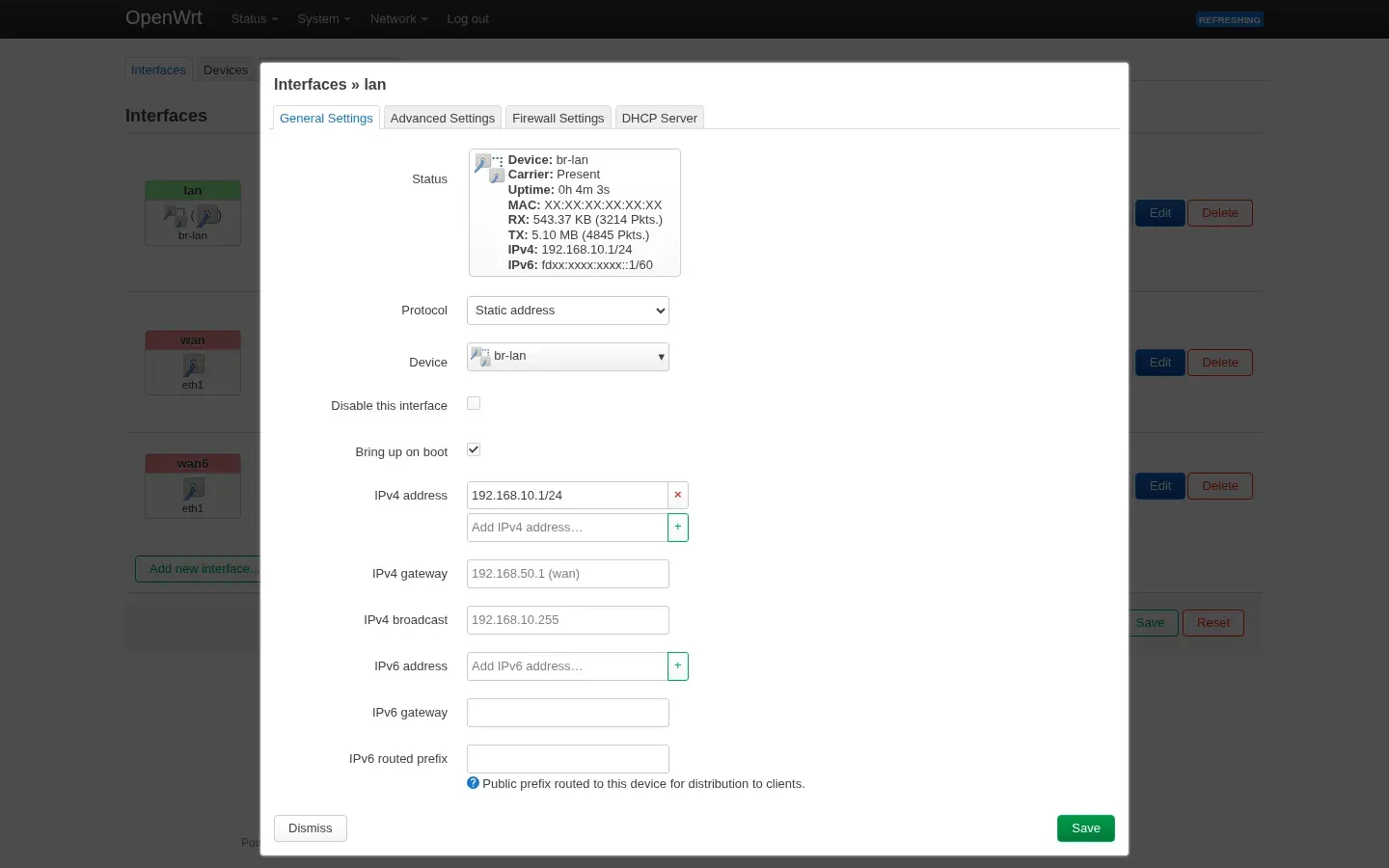
ErwartetLAN nutzt das neue Subnetz und der DHCP-Bereich folgt.
uci set network.lan.ipaddr='192.168.10.1/24'uci commit network
uci set dhcp.lan.start='100'uci set dhcp.lan.limit='100'uci set dhcp.lan.leasetime='12h'uci commit dhcp
/etc/init.d/network reload/etc/init.d/dnsmasq restart
network reload beendet die alte SSH-/Web-Sitzung sofort; das ist erwartet. Der Befehl kann mit einem Timeout bzw. einer Trennung enden, was nicht bedeutet, dass er fehlgeschlagen ist.
Beim ersten Durchlauf lieferten network reload + dnsmasq restart allein dem DHCP-Client keinen Lease; nach einem Neustart von OpenWrt erhielt derselbe Client 192.168.10.191/24. Wenn DHCP keinen Lease vergibt, planen Sie einen Neustart ein, statt dnsmasq wiederholt neu zu starten.
Erwartetuci enthält das neue Subnetz für network.lan und dhcp.lan.
Wieder Zugriff erhalten
Abschnitt betitelt „Wieder Zugriff erhalten“- Geben Sie dem Verwaltungsrechner vorübergehend die statische Adresse
192.168.10.2/24mit Gateway192.168.10.1; - oder geben Sie den DHCP-Lease frei und erneuern Sie ihn, damit der Client
192.168.10.xerhält; - öffnen Sie
http://192.168.10.1/; - die alte Adresse
192.168.1.1sollte in einen Timeout laufen, statt die alte Seite zu öffnen.
curl -I http://192.168.10.1/Wenn sich die alte Adresse noch öffnen lässt, prüfen Sie den Browser-Cache, einen veralteten Tab, ein anderes Gerät mit der alten IP oder ob Sie tatsächlich das aktuelle LAN geändert haben.
ErwartetDie neue Adresse öffnet LuCI/SSH; die alte Adresse antwortet nicht mehr.
ip -4 addr show br-lanuci show network.lanuci show dhcp.lanubus call network.interface.lan status | head -20grep -R "dhcp-range" /var/etc/dnsmasq.conf* /tmp/etc/dnsmasq.conf* 2>/dev/nulldhcp-range sollte 192.168.10.100,192.168.10.199 und /24 enthalten.
Erwartetbr-lan nutzt die neue Adresse und dhcp-range das neue Subnetz.
ip addr showip routecat /etc/resolv.confping 192.168.10.1Geben Sie den alten Lease frei bzw. verbinden Sie neu. Erhält der Client weiterhin 192.168.1.x, prüfen Sie den DHCP-Bereich, einen zweiten DHCP-Server und ob der Client noch im alten Segment hängt.
Dieser E2-Lauf testete DHCP in zwei Stufen: Mit nur
network reload+dnsmasq restarterhielt der netns-Client keinen Lease; nachrebooterhielt derselbe netns-Client192.168.10.191/24und das Gateway192.168.10.1. Die Seite behandelt „Neustart, dann DHCP erneut testen“ daher als verpflichtenden Schritt, statt anzunehmen, dass ein Reload genügt.
ErwartetDer Client erhält 192.168.10.x und Gateway/DNS 192.168.10.1.
ip -4 addr show eth1ping -c 3 192.168.50.1nslookup openwrt.org 192.168.10.1Eine reine LAN-Änderung sollte WAN-DHCP/PPPoE nicht zurücksetzen. Haben Sie auch WAN geändert, prüfen Sie es separat.
ErwartetWAN funktioniert weiter; die LAN-Änderung hat es nicht zurückgesetzt.
Rollback
Abschnitt betitelt „Rollback“uci set network.lan.ipaddr='192.168.1.1/24'uci commit network/etc/init.d/network reload/etc/init.d/dnsmasq restartDie Verwaltungssitzung bricht erneut ab; stellen Sie den Client zurück auf 192.168.1.x oder DHCP und bestätigen Sie die alte Adresse.
ErwartetDie alte Adresse funktioniert wieder und die neue läuft in einen Timeout.
- Melden Sie sich über die serielle/HDMI-/PVE-Konsole an;
- prüfen Sie
uci show network.lanundip -4 addr show br-lan; - ändern Sie zurück auf die alte Adresse oder ein Subnetz, das Sie erreichen können;
- ist die Konfiguration durcheinander, stellen Sie
/etc/config/network.bak.*und/etc/config/dhcp.bak.*wieder her; - ein Werksreset ist der letzte Ausweg und löscht die Konfiguration.
ErwartetWiederherstellung ohne Werksreset.
Häufige Fehler
Abschnitt betitelt „Häufige Fehler“Die alte Adresse öffnet sich weiterhin
Abschnitt betitelt „Die alte Adresse öffnet sich weiterhin“Browser-Cache, ein veralteter Tab, ein anderes Gerät mit der alten IP oder der Client befindet sich noch im alten Segment. Verwenden Sie ein privates Fenster bzw. ein neues Terminal und bestätigen Sie, dass curl die neue IP erreicht.
Die neue Adresse öffnet sich nicht
Abschnitt betitelt „Die neue Adresse öffnet sich nicht“- Der Client befindet sich nicht in
192.168.10.0/24; - falsche statische Adresse bzw. falsches Gateway;
- veralteter ARP-Eintrag:
ip neigh flush dev <iface>; - die Firewall blockiert die LAN-Verwaltung;
- Sie haben WAN oder eine andere Schnittstelle geändert.
DHCP funktioniert nicht
Abschnitt betitelt „DHCP funktioniert nicht“dhcp.lan.start/limitliegt außerhalb des neuen Subnetzes;dnsmasqwurde nicht neu gestartet, oder/var/etc/dnsmasq.conf*enthält noch den alten Bereich;- ein Reload allein vergibt weiterhin keinen Lease: OpenWrt neu starten und erneut testen (im Labor funktionierte das);
- es existiert ein zweiter DHCP-Server (anderer Router/andere VM);
- der Client hat den alten Lease nicht freigegeben;
- prüfen Sie
logread | grep dnsmasqaufno address range-/Schnittstellenfehler.
Das neue Subnetz kollidiert
Abschnitt betitelt „Das neue Subnetz kollidiert“Eine Überschneidung mit dem vorgelagerten ONT, einem VPN oder einem anderen LAN/VLAN verursacht Routing-/Auflösungsprobleme. Wählen Sie ein anderes Subnetz; erzwingen Sie es nicht.
E2-Laborlauf (2026-10-20)
Abschnitt betitelt „E2-Laborlauf (2026-10-20)“- Umgebung: PVE 9.2.2; OpenWrt 25.12.6 x86-VM 200; LAN
192.168.1.1/24→192.168.10.1/24; DHCP100–199. - Nach der Änderung: alte
192.168.1.1100 % Verlust; neue192.168.10.1Ping/HTTP 200; LuCI/SSH funktionierten. - Rollback: alte Adresse HTTP 200; neue Adresse Timeout.
- DHCP: Reload allein vergab keinen Lease; nach dem Neustart erhielt der netns-Client
192.168.10.191/24und das Gateway192.168.10.1. - Nicht verifiziert: physische Clients, IPv6, Upstream-Konfliktszenarien.
- Screenshot:
src/assets/screenshots/luci/lan-edit-192-168-10.webp(MAC/IPv6 geschwärzt).
Quellen und Review
Abschnitt betitelt „Quellen und Review“- Dies ist E2: Adresswechsel, Ausfall der alten Adresse, DHCP-Lease nach Neustart und Rollback wurden getestet; physische Clients, IPv6 und Upstream-Konflikte nicht.
- Rezept:
tests/recipes/lan-address-change-25.12.md. - Kein unabhängiger Reviewer; die Schlussfolgerungen gelten nur für diese VM-Umgebung.
Quellen
Unabhängige OpenWrt-Notizen. Jede Seite nennt Firmware, Gerät, Paketmanager und den Rückweg.
Symbole: Solar by 480 Design, CC BY 4.0