Primer acceso a LuCI: dirección, contraseña e interfaz en chino
Resultado
Sección titulada «Resultado»- Encontrarás la dirección de administración LAN de OpenWrt, no la de WAN.
- Entrarás a LuCI por primera vez y establecerás una contraseña de root que controlas.
- Instalarás y cambiarás a la interfaz en chino simplificado.
- Cuando LuCI no sea accesible, te recuperarás por LAN/consola en lugar de restablecer el dispositivo a ciegas.
Entorno aplicable y valores predeterminados
Sección titulada «Entorno aplicable y valores predeterminados»- Imagen oficial de OpenWrt 25.12.6 con
apk; la LAN predeterminada suele ser192.168.1.1/24. - Una imagen oficial recién instalada normalmente no tiene contraseña de root; LuCI te pide que establezcas una. SSH y LuCI comparten esa contraseña de root.
- El firmware de fabricante o de la comunidad (ImmortalWrt, iStoreOS, compilaciones de fabricante) puede usar una dirección y una contraseña totalmente distintas; consulta primero la etiqueta o el manual.
- Esta página es E1: los valores predeterminados, el nombre del paquete y la recuperación se basan en la documentación oficial; verifica tu dispositivo.
Conéctate y encuentra la dirección de administración
Sección titulada «Conéctate y encuentra la dirección de administración»Conecta el ordenador a un puerto con la etiqueta LAN; el puerto WAN normalmente no ofrece la interfaz de administración. Usa DHCP y comprueba la puerta de enlace predeterminada:
Linux:
ip routeWindows:
ipconfigmacOS:
netstat -rnSi DHCP no te da una dirección, configura temporalmente la dirección estática 192.168.1.2/24 con la puerta de enlace 192.168.1.1 solo para acceder.
EsperadoEl cliente recibe una asignación 192.168.1.x y la puerta de enlace es OpenWrt.
Abre:
http://192.168.1.1/LuCI usa de forma predeterminada HTTP en el puerto 80, no HTTPS. Si el navegador fuerza HTTPS y falla, escribe http:// de forma explícita. Usa la dirección real de la puerta de enlace; no siempre es 192.168.1.1.
EsperadoAparece la página de inicio de sesión o de primer arranque de LuCI.
Establece la primera contraseña
Sección titulada «Establece la primera contraseña»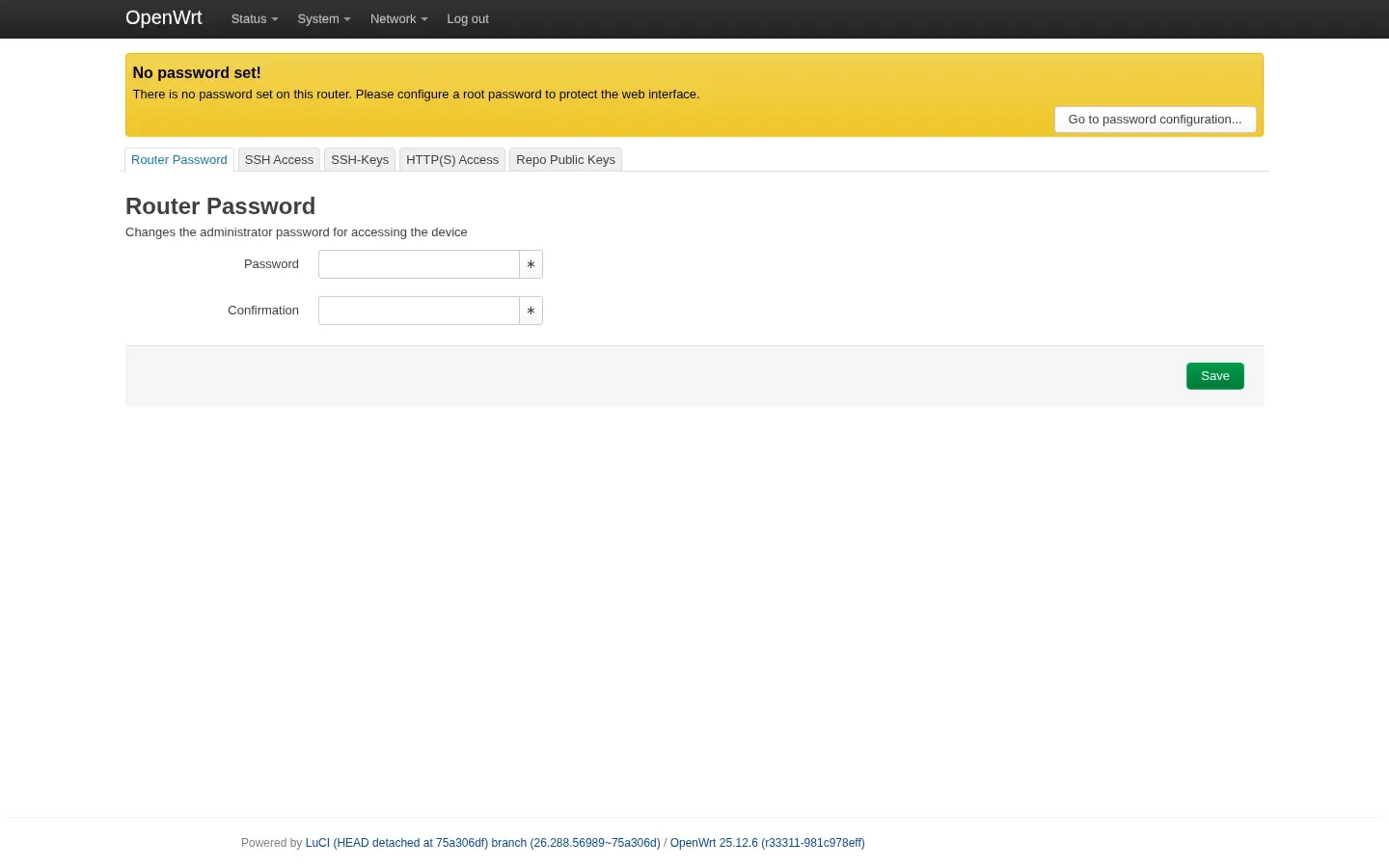
Una imagen oficial recién instalada normalmente pide una contraseña en el primer acceso. Si no lo hace, abre Sistema → Administración. También puedes usar SSH primero:
passwdUsa una contraseña única y larga; no uses admin, password, el nombre del modelo ni una fecha de cumpleaños. LuCI y SSH comparten la contraseña de root.
EsperadoPuedes iniciar sesión en LuCI y por SSH con la misma contraseña.
Cierra la sesión de LuCI y vuelve a entrar; después confirma que SSH acepta la misma contraseña. Guarda la dirección y la contraseña en un gestor de contraseñas, no en un artículo ni en un repositorio.
EsperadoPuedes cerrar sesión y volver a entrar con la nueva contraseña.
Cambia a chino
Sección titulada «Cambia a chino»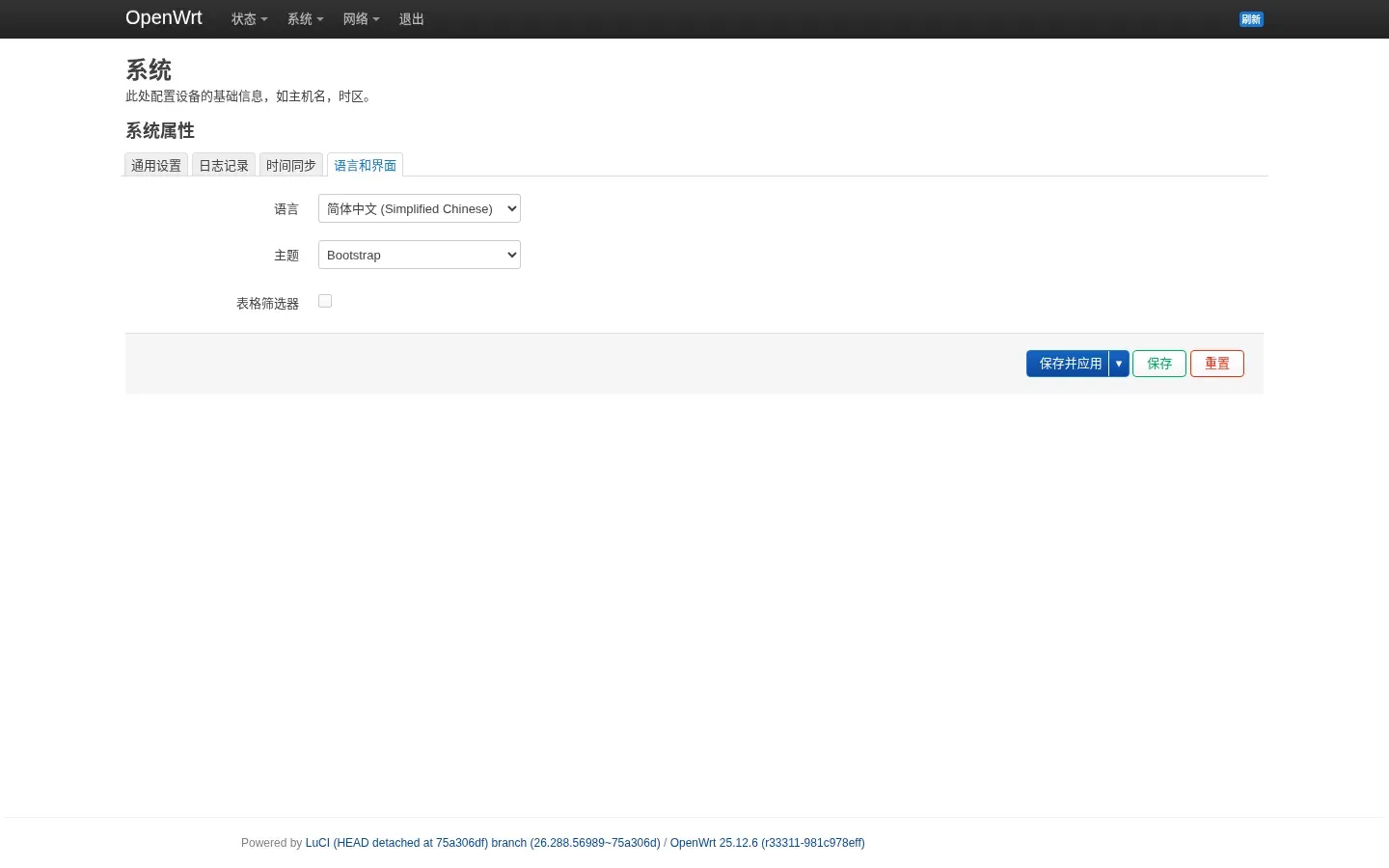
Abre Sistema → Sistema → Idioma y estilo y revisa la lista Idioma. LuCI solo muestra los paquetes de idioma instalados.
EsperadoEl chino simplificado aparece en la lista, o sabes que hay que instalarlo.
OpenWrt 25.12 (apk):
apk updateapk add luci-i18n-base-zh-cnOpenWrt 24.10 (opkg):
opkg updateopkg install luci-i18n-base-zh-cnEl paquete es luci-i18n-base-zh-cn; actualiza el navegador, vuelve a Sistema → Sistema → Idioma y estilo, selecciona 简体中文, guarda y aplica.
EsperadoTras actualizar la página, se puede seleccionar el chino simplificado.
Cierra sesión y vuelve a entrar. Si vuelve al inglés, comprueba si el ajuste de idioma se guardó y si otra pestaña está almacenando en caché la interfaz anterior.
EsperadoLa interfaz sigue en chino tras un nuevo inicio de sesión.
Cuando LuCI no es accesible
Sección titulada «Cuando LuCI no es accesible»No se puede abrir 192.168.1.1
Sección titulada «No se puede abrir 192.168.1.1»- Confirma que estás en un puerto LAN, no en WAN.
- Confirma que la IP del cliente y la puerta de enlace están en la misma subred.
- Prueba
ping 192.168.1.1. - El dispositivo puede usar otra dirección LAN, sobre todo con firmware de fabricante o si cambiaste la LAN.
- El navegador puede estar forzando HTTPS; usa
http://o una ventana privada.
La contraseña no funciona
Sección titulada «La contraseña no funciona»- Una imagen oficial recién instalada normalmente no tiene contraseña predeterminada; te pide que establezcas una.
- El firmware de fabricante puede tener una contraseña en la etiqueta; no la adivines repetidamente.
- Si la olvidaste, recupera el acceso por LAN más consola/SSH. Sin consola, usa el procedimiento failsafe del dispositivo; no restablezcas de fábrica como primer recurso.
- Un restablecimiento de fábrica borra la configuración; confirma que no tienes configuración ni copias de seguridad importantes.
El chino no aparece en la lista
Sección titulada «El chino no aparece en la lista»- Comprueba el paquete:
apk info -e luci-i18n-base-zh-cn(oopkg list-installeden la 24.10). - El paquete de idioma debe coincidir con la versión de LuCI.
- Actualiza la página o reinicia los servicios web correspondientes; no reinicies toda la red.
SSH sigue fallando tras establecer la contraseña
Sección titulada «SSH sigue fallando tras establecer la contraseña»- SSH usa el puerto 22 con acceso de root.
- Confirma que no se cambió la dirección LAN.
- Revisa el acceso SSH en Sistema → Administración.
- Usa
logreadpara ver los errores de dropbear; no insistas con el inicio de sesión.
Estado E2 y fuentes
Sección titulada «Estado E2 y fuentes»- El flujo principal es E2 en la imagen oficial de OpenWrt 25.12.6 x86_64: primer acceso, establecimiento de la contraseña, instalación de
luci-i18n-base-zh-cn, interfaz en chino, acceso por SSH. - El firmware de fabricante o de la comunidad puede diferir; failsafe, el restablecimiento de fábrica y las restricciones del fabricante siguen siendo E1. No generalices los valores predeterminados de la versión oficial.
- Las capturas de pantalla son de la VM temporal 200; los tiempos y valores de red dependen de tu entorno. Receta:
tests/recipes/luci-first-login.md.
Fuentes
Notas independientes sobre OpenWrt. Cada página indica el firmware, el dispositivo, el gestor de paquetes y la vía de retorno.
Iconos: Solar by 480 Design, CC BY 4.0