Cambiar la dirección LAN y volver a entrar: subred anterior y nueva, DHCP y recuperación
Resultado
Sección titulada «Resultado»- Elige una subred LAN nueva que no se solape con la WAN, la red upstream ni la VPN;
- Entiende por qué la dirección anterior deja de responder de inmediato y cómo acceder a la nueva;
- Traslada los clientes y la administración a la nueva subred;
- Actualiza a la vez el rango DHCP, la puerta de enlace y el DNS;
- Recupera el acceso con la nueva dirección, la consola o una copia de seguridad si algo sale mal.
Elige la nueva subred
Sección titulada «Elige la nueva subred»- Usa un rango privado RFC1918:
192.168.10.0/24,10.10.0.0/24, etc.; - No te solapes con la WAN upstream, la VPN ni otra LAN/VLAN;
- Evita
192.168.1.0/24si el ONT o el router principal upstream ya la usa; - Nueva puerta de enlace:
192.168.10.1; rango DHCP:192.168.10.100–199; - Anota la dirección, la puerta de enlace y el rango DHCP anteriores.
Esta página usa 192.168.1.1/24 → 192.168.10.1/24.
Antes de cambiar nada
Sección titulada «Antes de cambiar nada»uci show network.lanuci show dhcp.lanip -4 addr show br-lancp /etc/config/network /etc/config/network.bak.$(date +%F)cp /etc/config/dhcp /etc/config/dhcp.bak.$(date +%F)Confirma el acceso por LuCI y SSH; lo ideal es tener también consola serie o la consola de PVE. No dependas de una sola sesión web mientras cambias la LAN.
EsperadoPuedes restaurar la dirección anterior y el rango DHCP.
Cambia la LAN
Sección titulada «Cambia la LAN»Abre Red → Interfaces → LAN → Editar:
- Deja Protocolo en
Dirección estática. - Establece Dirección IPv4 en
192.168.10.1/24. - Deja vacía la Puerta de enlace IPv4 (la LAN no es la puerta de enlace de la WAN).
- En Servidor DHCP, establece Inicio
100, Límite100, Tiempo de asignación12h. - Guardar y aplicar.
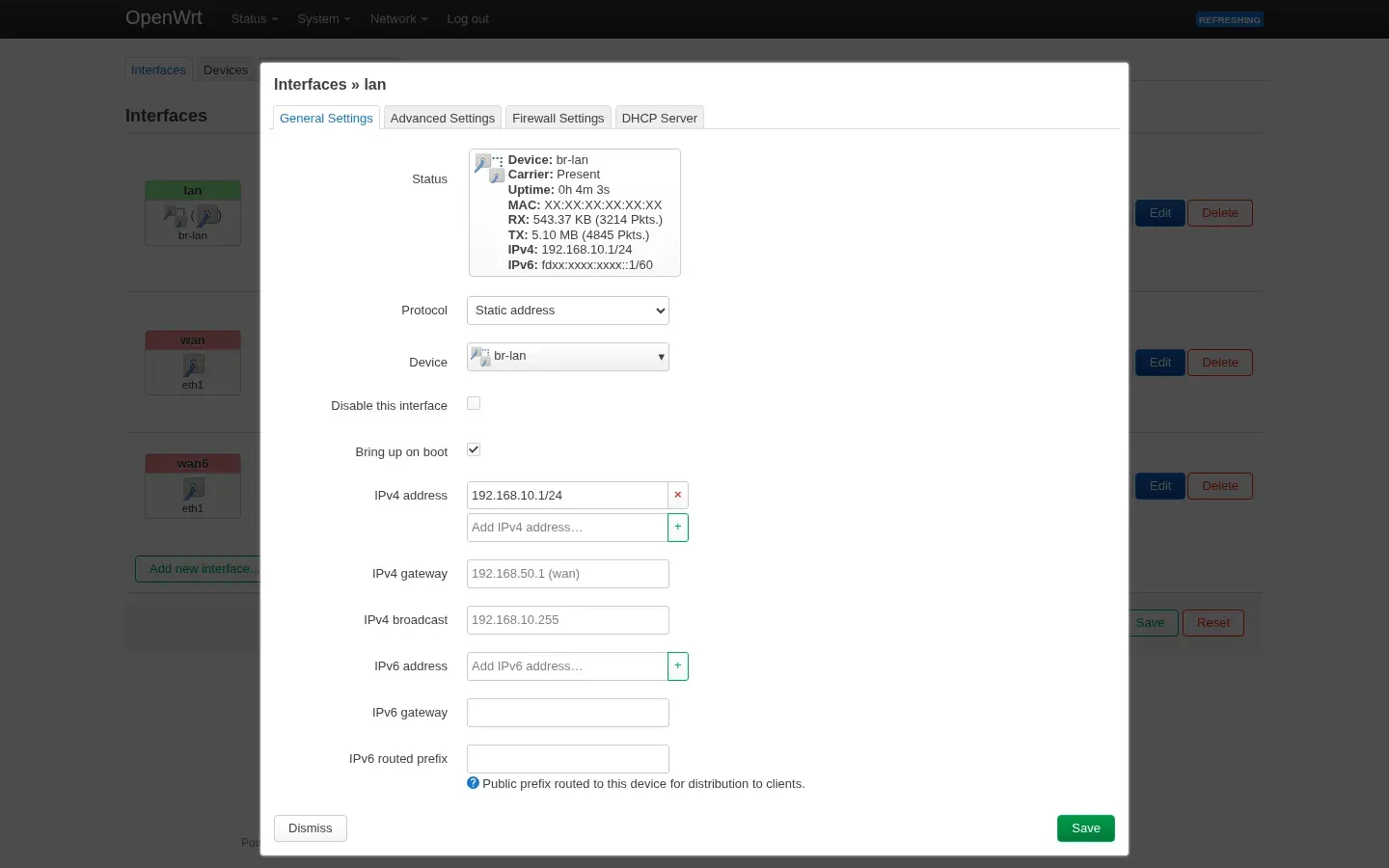
EsperadoLa LAN usa la nueva subred y el rango DHCP la sigue.
uci set network.lan.ipaddr='192.168.10.1/24'uci commit network
uci set dhcp.lan.start='100'uci set dhcp.lan.limit='100'uci set dhcp.lan.leasetime='12h'uci commit dhcp
/etc/init.d/network reload/etc/init.d/dnsmasq restart
network reload corta de inmediato la sesión SSH o web anterior; es lo esperado. El comando puede terminar con un timeout o una desconexión, lo que no significa que haya fallado.
En la primera ejecución, network reload + dnsmasq restart por sí solos no dieron una concesión al cliente DHCP; tras reiniciar OpenWrt el mismo cliente obtuvo 192.168.10.191/24. Si DHCP no asigna dirección, programa un reinicio en lugar de reiniciar dnsmasq una y otra vez.
Esperadouci tiene la nueva subred en network.lan y dhcp.lan.
Vuelve a entrar
Sección titulada «Vuelve a entrar»- Asigna a la máquina de administración una IP estática temporal
192.168.10.2/24, puerta de enlace192.168.10.1; - o libera y renueva DHCP para que el cliente obtenga
192.168.10.x; - abre
http://192.168.10.1/; - la antigua
192.168.1.1debería agotar el tiempo de espera en lugar de abrir la página anterior.
curl -I http://192.168.10.1/Si la dirección anterior sigue abriendo, revisa la caché del navegador, una pestaña obsoleta, otro dispositivo que tenga esa IP o si cambiaste la LAN equivocada.
EsperadoLa nueva dirección abre LuCI y SSH; la anterior deja de responder.
Verifica
Sección titulada «Verifica»ip -4 addr show br-lanuci show network.lanuci show dhcp.lanubus call network.interface.lan status | head -20grep -R "dhcp-range" /var/etc/dnsmasq.conf* /tmp/etc/dnsmasq.conf* 2>/dev/nulldhcp-range debe contener 192.168.10.100,192.168.10.199 y /24.
Esperadobr-lan usa la nueva dirección y dhcp-range usa la nueva subred.
ip addr showip routecat /etc/resolv.confping 192.168.10.1Libera la concesión anterior o vuelve a conectarte. Si el cliente sigue obteniendo 192.168.1.x, revisa el rango DHCP, un segundo servidor DHCP y si el cliente sigue en el segmento anterior.
Esta prueba E2 verificó DHCP en dos fases: con solo
network reload+dnsmasq restart, el cliente netns no obtuvo concesión; trasreboot, el mismo cliente netns obtuvo192.168.10.191/24y la puerta de enlace192.168.10.1. Por eso la página trata «reiniciar y volver a probar DHCP» como un paso obligatorio en lugar de dar por hecho que basta con recargar.
EsperadoEl cliente obtiene 192.168.10.x y puerta de enlace y DNS 192.168.10.1.
ip -4 addr show eth1ping -c 3 192.168.50.1nslookup openwrt.org 192.168.10.1Cambiar solo la LAN no debería restablecer el DHCP o PPPoE de la WAN. Si también cambiaste la WAN, verifícala por separado.
EsperadoLa WAN sigue funcionando; cambiar la LAN no la restableció.
Reversión
Sección titulada «Reversión»uci set network.lan.ipaddr='192.168.1.1/24'uci commit network/etc/init.d/network reload/etc/init.d/dnsmasq restartLa sesión de administración se corta otra vez; devuelve el cliente a 192.168.1.x o a DHCP y confirma la dirección anterior.
EsperadoLa dirección anterior funciona de nuevo y la nueva agota el tiempo de espera.
- Inicia sesión por consola serie, HDMI o la consola de PVE;
- revisa
uci show network.lanyip -4 addr show br-lan; - vuelve a la dirección anterior o a una subred a la que puedas llegar;
- si la configuración está hecha un desastre, restaura
/etc/config/network.bak.*y/etc/config/dhcp.bak.*; - el restablecimiento de fábrica es el último recurso y borra la configuración.
EsperadoRecupera el acceso sin restablecer de fábrica.
Fallos comunes
Sección titulada «Fallos comunes»La dirección anterior sigue abriendo
Sección titulada «La dirección anterior sigue abriendo»Caché del navegador, una pestaña obsoleta, otro dispositivo con la IP anterior o el cliente sigue en el segmento anterior. Usa una ventana privada o una terminal nueva y confirma que curl llega a la nueva IP.
La nueva dirección no abre
Sección titulada «La nueva dirección no abre»- El cliente no está en
192.168.10.0/24; - dirección estática o puerta de enlace incorrectas;
- ARP obsoleto:
ip neigh flush dev <iface>; - el cortafuegos bloquea la administración desde la LAN;
- cambiaste la WAN u otra interfaz.
DHCP no funciona
Sección titulada «DHCP no funciona»dhcp.lan.start/limitqueda fuera de la nueva subred;- no se reinició
dnsmasq, o/var/etc/dnsmasq.conf*aún tiene el rango anterior; - solo recargar sigue sin dar concesión: reinicia OpenWrt y vuelve a probar (funcionó en este laboratorio);
- existe un segundo servidor DHCP (otro router o VM);
- el cliente no liberó la concesión anterior;
- revisa
logread | grep dnsmasqen busca deno address rangeo errores de interfaz.
La nueva subred entra en conflicto
Sección titulada «La nueva subred entra en conflicto»Solaparse con el ONT upstream, la VPN u otra LAN/VLAN causa problemas de enrutamiento y resolución. Elige otra subred; no lo fuerces.
Ejecución de laboratorio E2 (2026-10-20)
Sección titulada «Ejecución de laboratorio E2 (2026-10-20)»- Entorno: PVE 9.2.2; OpenWrt 25.12.6 x86 VM 200; LAN
192.168.1.1/24→192.168.10.1/24; DHCP100–199. - Tras el cambio: la antigua
192.168.1.1con 100 % de pérdida; la nueva192.168.10.1con ping y HTTP 200; LuCI y SSH funcionaron. - Reversión: la dirección anterior respondió HTTP 200; la nueva agotó el tiempo de espera.
- DHCP: solo recargar no dio concesión; tras reiniciar, el cliente netns obtuvo
192.168.10.191/24y la puerta de enlace192.168.10.1. - No verificado: clientes físicos, IPv6, escenarios de conflicto con la red upstream.
- Captura de pantalla:
src/assets/screenshots/luci/lan-edit-192-168-10.webp(MAC e IPv6 ocultos).
Fuentes y revisión
Sección titulada «Fuentes y revisión»- Esto es E2: se probaron el cambio de dirección, el fallo de la dirección anterior, la concesión DHCP tras reiniciar y la reversión; no se probaron clientes físicos, IPv6 ni conflictos con la red upstream.
- Receta:
tests/recipes/lan-address-change-25.12.md. - Sin revisor independiente; las conclusiones se limitan a este entorno de VM.
Fuentes
Notas independientes sobre OpenWrt. Cada página indica el firmware, el dispositivo, el gestor de paquetes y la vía de retorno.
Iconos: Solar by 480 Design, CC BY 4.0