Première connexion à LuCI : adresse, mot de passe et interface en chinois
Résultat attendu
Section intitulée « Résultat attendu »- Trouver l’adresse de gestion LAN d’OpenWrt, et non celle du port WAN.
- Accéder à LuCI pour la première fois et définir un mot de passe root que vous maîtrisez.
- Installer l’interface en chinois simplifié et basculer dessus.
- Quand LuCI est inaccessible, récupérer l’accès via le LAN ou la console plutôt que de réinitialiser l’appareil à l’aveugle.
Environnement concerné et valeurs par défaut
Section intitulée « Environnement concerné et valeurs par défaut »- Image officielle OpenWrt 25.12.6 avec
apk; le LAN par défaut est généralement192.168.1.1/24. - Une image officielle neuve n’a généralement pas de mot de passe root ; LuCI vous demande d’en définir un. SSH et LuCI partagent ce mot de passe root.
- Les firmwares constructeur ou communautaires (ImmortalWrt, iStoreOS, builds constructeur) peuvent utiliser une adresse et un mot de passe totalement différents ; consultez d’abord l’étiquette ou le manuel.
- Cette page est E1 : les valeurs par défaut, le nom du paquet et la récupération reposent sur la documentation officielle ; vérifiez sur votre appareil.
Se connecter et trouver l’adresse de gestion
Section intitulée « Se connecter et trouver l’adresse de gestion »Branchez l’ordinateur sur un port marqué LAN ; le port WAN ne sert généralement pas l’interface de gestion. Utilisez le DHCP et vérifiez la passerelle par défaut :
Linux :
ip routeWindows :
ipconfigmacOS :
netstat -rnSi le DHCP n’attribue aucune adresse, définissez temporairement l’adresse statique 192.168.1.2/24 avec la passerelle 192.168.1.1, uniquement pour vous connecter.
AttenduLe client obtient un bail 192.168.1.x et la passerelle est OpenWrt.
Ouvrez :
http://192.168.1.1/LuCI utilise par défaut HTTP sur le port 80, et non HTTPS. Si le navigateur force HTTPS et échoue, saisissez explicitement http://. Utilisez l’adresse réelle de la passerelle ; ce n’est pas toujours 192.168.1.1.
AttenduLa page de connexion ou de premier lancement de LuCI s'affiche.
Définir le premier mot de passe
Section intitulée « Définir le premier mot de passe »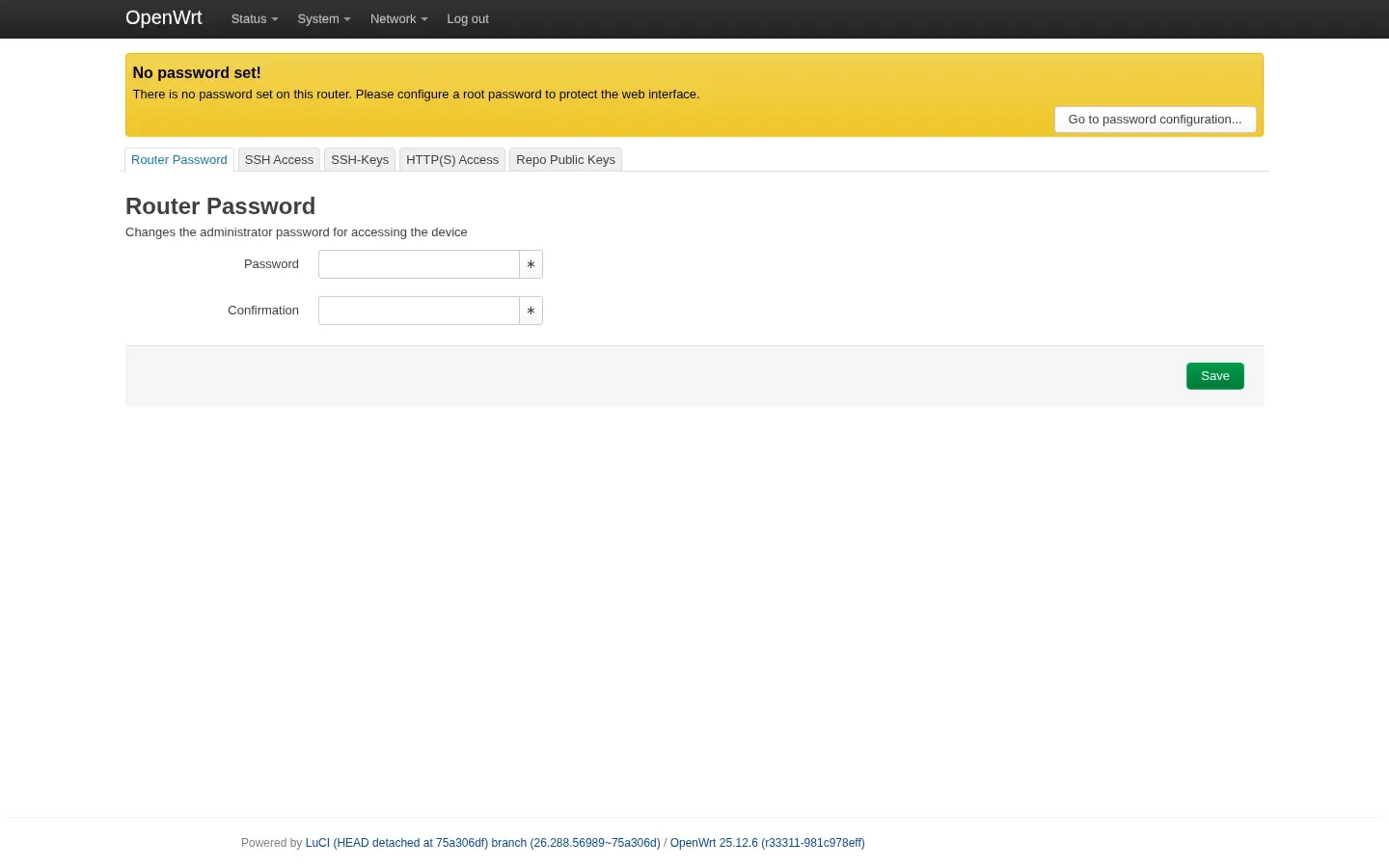
Une image officielle neuve demande généralement un mot de passe à la première connexion. Sinon, ouvrez Système → Administration. Vous pouvez aussi passer d’abord par SSH :
passwdChoisissez un mot de passe unique et long ; n’utilisez pas admin, password, le nom du modèle ou une date de naissance. LuCI et SSH partagent le mot de passe root.
AttenduVous pouvez vous connecter à LuCI et à SSH avec le même mot de passe.
Déconnectez-vous de LuCI et reconnectez-vous ; confirmez ensuite que SSH accepte le même mot de passe. Conservez l’adresse et le mot de passe dans un gestionnaire de mots de passe, pas dans un article ni dans un dépôt.
AttenduVous pouvez vous déconnecter puis vous reconnecter avec le nouveau mot de passe.
Passer en chinois
Section intitulée « Passer en chinois »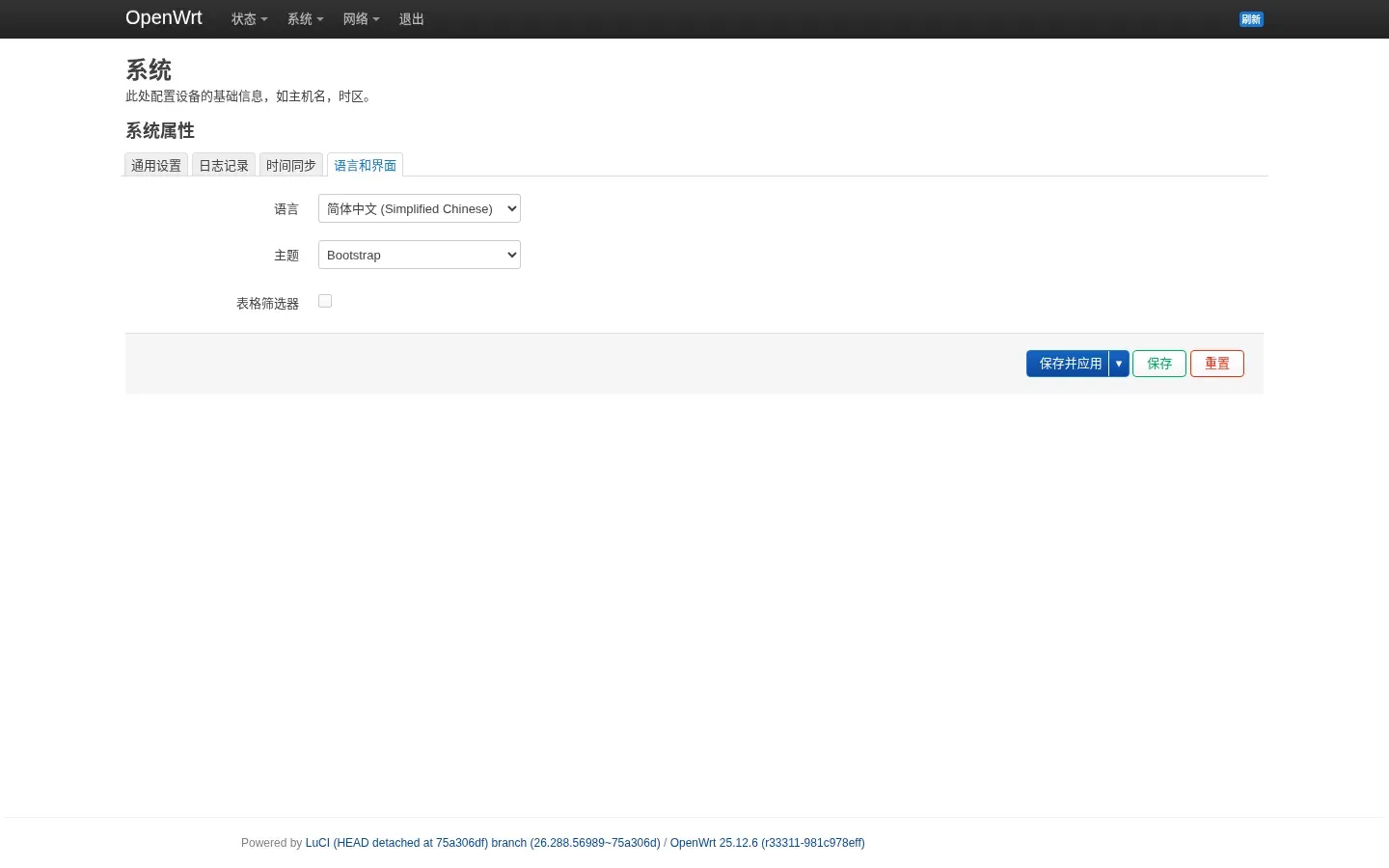
Ouvrez Système → Système → Langue et apparence et consultez la liste Langue. LuCI n’affiche que les paquets de langue installés.
AttenduLe chinois simplifié figure dans la liste, ou vous savez qu'il faut l'installer.
OpenWrt 25.12 (apk) :
apk updateapk add luci-i18n-base-zh-cnOpenWrt 24.10 (opkg) :
opkg updateopkg install luci-i18n-base-zh-cnLe paquet s’appelle luci-i18n-base-zh-cn ; actualisez le navigateur, retournez dans Système → Système → Langue et apparence, sélectionnez 简体中文, puis enregistrez et appliquez.
AttenduAprès actualisation, le chinois simplifié est sélectionnable.
Déconnectez-vous puis reconnectez-vous. Si elle repasse en anglais, vérifiez que le réglage de langue a bien été enregistré et qu’un autre onglet ne met pas l’ancienne interface en cache.
AttenduL'interface est toujours en chinois après une nouvelle connexion.
Quand LuCI est inaccessible
Section intitulée « Quand LuCI est inaccessible »Impossible d’ouvrir 192.168.1.1
Section intitulée « Impossible d’ouvrir 192.168.1.1 »- Vérifiez que vous êtes sur un port LAN, pas sur le WAN.
- Vérifiez que l’IP et la passerelle du client sont dans le même sous-réseau.
- Testez
ping 192.168.1.1. - L’appareil peut utiliser une autre adresse LAN, notamment avec un firmware constructeur ou un LAN modifié.
- Le navigateur peut forcer HTTPS ; utilisez
http://ou une fenêtre privée.
Le mot de passe ne fonctionne pas
Section intitulée « Le mot de passe ne fonctionne pas »- Une image officielle neuve n’a généralement pas de mot de passe par défaut ; elle vous demande d’en définir un.
- Un firmware constructeur peut avoir un mot de passe sur l’étiquette ; ne devinez pas à répétition.
- En cas d’oubli, récupérez l’accès via le LAN plus la console ou SSH. Sans console, utilisez la procédure failsafe de l’appareil ; ne commencez pas par une réinitialisation d’usine.
- Une réinitialisation d’usine efface la configuration ; assurez-vous de ne perdre aucune configuration importante faute de sauvegarde.
Le chinois n’apparaît pas dans la liste
Section intitulée « Le chinois n’apparaît pas dans la liste »- Vérifiez le paquet :
apk info -e luci-i18n-base-zh-cn(ouopkg list-installedsous 24.10). - Le paquet de langue doit correspondre à la version de LuCI.
- Actualisez la page ou redémarrez les services web concernés ; ne redémarrez pas tout le réseau.
SSH échoue encore après la définition du mot de passe
Section intitulée « SSH échoue encore après la définition du mot de passe »- SSH utilise le port 22 avec la connexion root.
- Vérifiez que l’adresse LAN n’a pas été modifiée.
- Consultez Système → Administration pour l’accès SSH.
- Utilisez
logreadpour repérer les erreurs de dropbear ; ne martelez pas la connexion.
Statut E2 et sources
Section intitulée « Statut E2 et sources »- Le flux principal est E2 sur l’image officielle OpenWrt 25.12.6 x86_64 : première connexion, définition du mot de passe, installation de
luci-i18n-base-zh-cn, interface en chinois, connexion SSH. - Les firmwares constructeur ou communautaires peuvent différer ; le failsafe, la réinitialisation d’usine et les restrictions constructeur restent E1. Ne généralisez pas les valeurs par défaut officielles.
- Les captures proviennent de la VM temporaire 200 ; les délais et les valeurs réseau dépendent de votre environnement. Recette :
tests/recipes/luci-first-login.md.
Sources
Notes indépendantes sur OpenWrt. Chaque page précise le firmware, l’appareil, le gestionnaire de paquets et le retour arrière.
Icônes : Solar by 480 Design, CC BY 4.0