Changer l'adresse LAN et récupérer l'accès : ancien/nouveau sous-réseau, DHCP et récupération
Résultat attendu
Section intitulée « Résultat attendu »- Choisir un nouveau sous-réseau LAN qui ne chevauche ni le WAN, ni l’amont, ni le VPN ;
- Comprendre pourquoi l’ancienne adresse cesse aussitôt de répondre et comment joindre la nouvelle ;
- Basculer les clients et la gestion vers le nouveau sous-réseau ;
- Mettre à jour ensemble la plage DHCP, la passerelle et le DNS ;
- Récupérer l’accès avec la nouvelle adresse, la console ou une sauvegarde en cas de problème.
Choisir le nouveau sous-réseau
Section intitulée « Choisir le nouveau sous-réseau »- Utilisez une plage privée RFC1918 :
192.168.10.0/24,10.10.0.0/24, etc. ; - Ne chevauchez pas le WAN amont, le VPN ni un autre LAN/VLAN ;
- Évitez
192.168.1.0/24si l’ONT ou le routeur principal en amont l’utilise déjà ; - Nouvelle passerelle :
192.168.10.1; plage DHCP :192.168.10.100–199; - Notez l’ancienne adresse, la passerelle et la plage DHCP.
Cette page utilise 192.168.1.1/24 → 192.168.10.1/24.
Avant de modifier quoi que ce soit
Section intitulée « Avant de modifier quoi que ce soit »uci show network.lanuci show dhcp.lanip -4 addr show br-lancp /etc/config/network /etc/config/network.bak.$(date +%F)cp /etc/config/dhcp /etc/config/dhcp.bak.$(date +%F)Confirmez l’accès à LuCI et à SSH ; idéalement, disposez aussi d’une console série ou de la console PVE. Ne vous appuyez pas sur une seule session web pendant la modification du LAN.
AttenduVous pouvez restaurer l'ancienne adresse et l'ancienne plage DHCP.
Modifier le LAN
Section intitulée « Modifier le LAN »Ouvrez Réseau → Interfaces → LAN → Éditer :
- Laissez Protocole sur
Adresse statique. - Définissez Adresse IPv4 sur
192.168.10.1/24. - Laissez la Passerelle IPv4 vide (le LAN n’est pas la passerelle du WAN).
- Dans Serveur DHCP, définissez Début
100, Limite100, Durée du bail12h. - Cliquez sur Enregistrer et Appliquer.
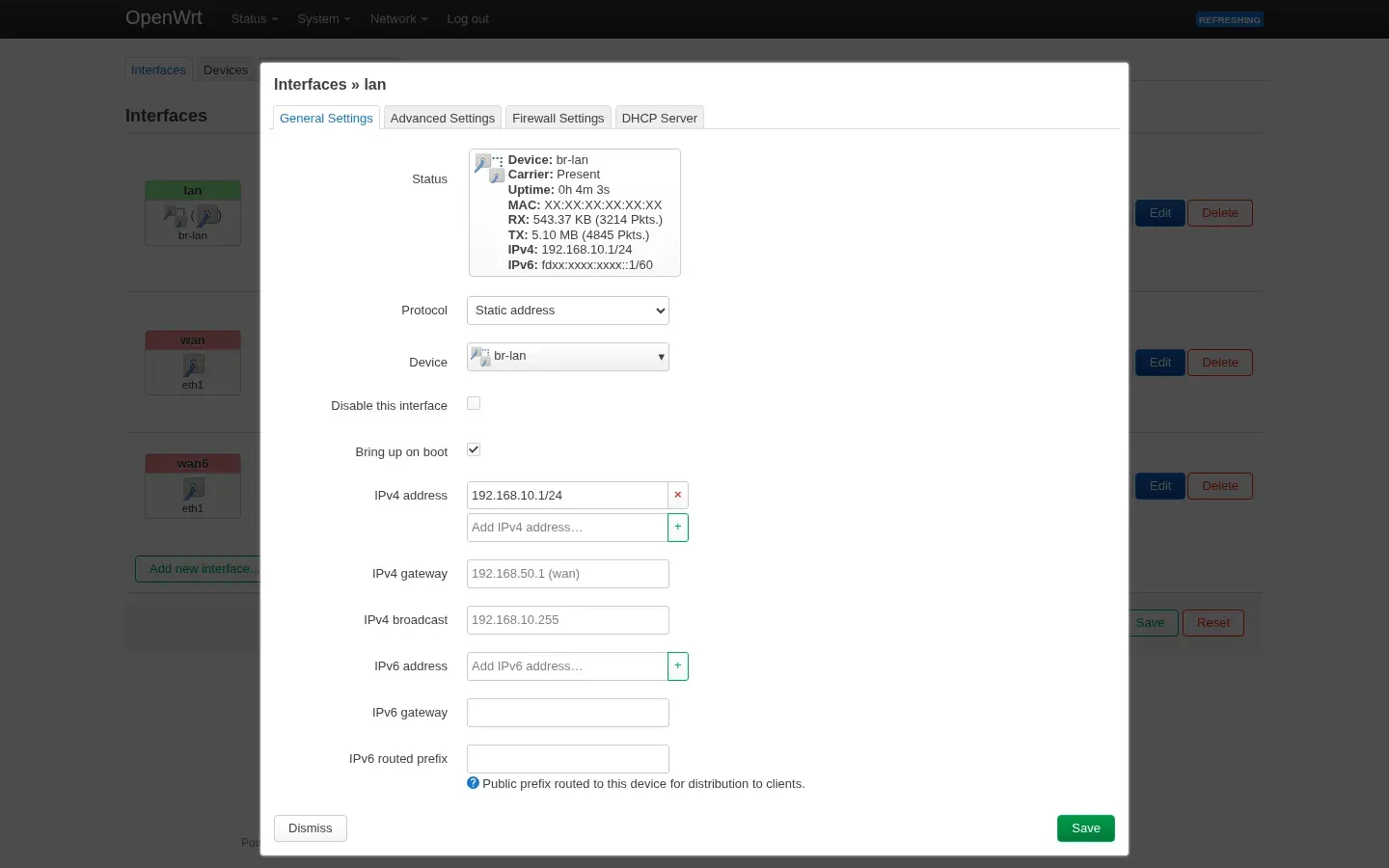
AttenduLe LAN utilise le nouveau sous-réseau et la plage DHCP suit.
uci set network.lan.ipaddr='192.168.10.1/24'uci commit network
uci set dhcp.lan.start='100'uci set dhcp.lan.limit='100'uci set dhcp.lan.leasetime='12h'uci commit dhcp
/etc/init.d/network reload/etc/init.d/dnsmasq restart
network reload coupe immédiatement l’ancienne session SSH/web ; c’est normal. La commande peut se terminer par un délai dépassé ou une déconnexion, ce qui ne signifie pas qu’elle a échoué.
Lors du premier essai, network reload + dnsmasq restart seuls n’ont pas donné de bail au client DHCP ; après le redémarrage d’OpenWrt, le même client a obtenu 192.168.10.191/24. Si le DHCP n’attribue pas de bail, planifiez un redémarrage au lieu de relancer dnsmasq en boucle.
Attenduuci contient le nouveau sous-réseau pour network.lan et dhcp.lan.
Retrouver l’accès
Section intitulée « Retrouver l’accès »- Donnez à la machine d’administration une adresse statique temporaire
192.168.10.2/24, passerelle192.168.10.1; - ou libérez/renouvelez le bail DHCP pour que le client reçoive
192.168.10.x; - ouvrez
http://192.168.10.1/; - l’ancienne adresse
192.168.1.1doit expirer au lieu d’ouvrir l’ancienne page.
curl -I http://192.168.10.1/Si l’ancienne adresse s’ouvre encore, vérifiez le cache du navigateur, un onglet resté ouvert, un autre appareil qui détient l’ancienne IP, ou si vous avez bien modifié le LAN actuel.
AttenduLa nouvelle adresse ouvre LuCI/SSH ; l'ancienne adresse ne répond plus.
Vérifier
Section intitulée « Vérifier »ip -4 addr show br-lanuci show network.lanuci show dhcp.lanubus call network.interface.lan status | head -20grep -R "dhcp-range" /var/etc/dnsmasq.conf* /tmp/etc/dnsmasq.conf* 2>/dev/nulldhcp-range doit contenir 192.168.10.100,192.168.10.199 et /24.
Attendubr-lan utilise la nouvelle adresse et dhcp-range utilise le nouveau sous-réseau.
ip addr showip routecat /etc/resolv.confping 192.168.10.1Libérez l’ancien bail ou reconnectez-vous. Si le client obtient encore 192.168.1.x, vérifiez la plage DHCP, la présence d’un second serveur DHCP et si le client est toujours sur l’ancien segment.
Ce test E2 a vérifié le DHCP en deux temps : avec seulement
network reload+dnsmasq restart, le client netns n’a obtenu aucun bail ; aprèsreboot, le même client netns a obtenu192.168.10.191/24et la passerelle192.168.10.1. La page traite donc « redémarrer, puis retester le DHCP » comme une étape obligatoire plutôt que de supposer que le rechargement suffit.
AttenduLe client obtient 192.168.10.x et la passerelle/DNS 192.168.10.1.
ip -4 addr show eth1ping -c 3 192.168.50.1nslookup openwrt.org 192.168.10.1Modifier uniquement le LAN ne doit pas réinitialiser le DHCP/PPPoE du WAN. Si vous avez aussi modifié le WAN, vérifiez-le séparément.
AttenduLe WAN fonctionne toujours ; le changement du LAN ne l'a pas réinitialisé.
Retour arrière
Section intitulée « Retour arrière »uci set network.lan.ipaddr='192.168.1.1/24'uci commit network/etc/init.d/network reload/etc/init.d/dnsmasq restartLa session de gestion est de nouveau coupée ; remettez le client sur 192.168.1.x ou en DHCP et confirmez l’ancienne adresse.
AttenduL'ancienne adresse fonctionne de nouveau et la nouvelle expire.
- Connectez-vous par la console série/HDMI/PVE ;
- vérifiez
uci show network.lanetip -4 addr show br-lan; - revenez à l’ancienne adresse ou à un sous-réseau que vous pouvez joindre ;
- si la configuration est dans un état confus, restaurez
/etc/config/network.bak.*et/etc/config/dhcp.bak.*; - la réinitialisation d’usine est le dernier recours et efface la configuration.
AttenduRécupérer l'accès sans réinitialisation d'usine.
Échecs courants
Section intitulée « Échecs courants »L’ancienne adresse s’ouvre encore
Section intitulée « L’ancienne adresse s’ouvre encore »Cache du navigateur, onglet resté ouvert, autre appareil qui détient l’ancienne IP, ou client toujours sur l’ancien segment. Utilisez une fenêtre privée ou un nouveau terminal et confirmez que curl atteint la nouvelle IP.
La nouvelle adresse ne s’ouvre pas
Section intitulée « La nouvelle adresse ne s’ouvre pas »- Le client n’est pas dans
192.168.10.0/24; - adresse ou passerelle statique incorrecte ;
- ARP périmé :
ip neigh flush dev <iface>; - le pare-feu bloque la gestion depuis le LAN ;
- vous avez modifié le WAN ou une autre interface.
Le DHCP ne fonctionne pas
Section intitulée « Le DHCP ne fonctionne pas »dhcp.lan.start/limitest en dehors du nouveau sous-réseau ;dnsmasqn’a pas été redémarré, ou/var/etc/dnsmasq.conf*contient encore l’ancienne plage ;- le rechargement seul ne donne toujours pas de bail : redémarrez OpenWrt et retestez (cela a fonctionné dans ce labo) ;
- un second serveur DHCP (autre routeur/VM) existe ;
- le client n’a pas libéré l’ancien bail ;
- consultez
logread | grep dnsmasqpour des erreursno address rangeou d’interface.
Le nouveau sous-réseau est en conflit
Section intitulée « Le nouveau sous-réseau est en conflit »Un chevauchement avec l’ONT en amont, le VPN ou un autre LAN/VLAN provoque des problèmes de routage et de résolution. Choisissez un autre sous-réseau ; ne forcez pas.
Test de labo E2 (2026-10-20)
Section intitulée « Test de labo E2 (2026-10-20) »- Environnement : PVE 9.2.2 ; OpenWrt 25.12.6 x86 VM 200 ; LAN
192.168.1.1/24→192.168.10.1/24; DHCP100–199. - Après le changement : ancienne adresse
192.168.1.1à 100 % de perte ; nouvelle adresse192.168.10.1ping/HTTP 200 ; LuCI/SSH fonctionnels. - Retour arrière : ancienne adresse HTTP 200 ; nouvelle adresse expirée.
- DHCP : le rechargement seul n’a donné aucun bail ; après redémarrage, le client netns a obtenu
192.168.10.191/24et la passerelle192.168.10.1. - Non vérifié : clients physiques, IPv6, scénarios de conflit avec l’amont.
- Capture d’écran :
src/assets/screenshots/luci/lan-edit-192-168-10.webp(MAC/IPv6 masquées).
Sources et relecture
Section intitulée « Sources et relecture »- Niveau E2 : le changement d’adresse, l’échec de l’ancienne adresse, le bail DHCP après redémarrage et le retour arrière ont été testés ; les clients physiques, l’IPv6 et les conflits avec l’amont ne l’ont pas été.
- Recette :
tests/recipes/lan-address-change-25.12.md. - Aucun relecteur indépendant ; les conclusions se limitent à cet environnement VM.
Sources
Notes indépendantes sur OpenWrt. Chaque page précise le firmware, l’appareil, le gestionnaire de paquets et le retour arrière.
Icônes : Solar by 480 Design, CC BY 4.0