LuCI への初回ログイン: アドレス、パスワード、中国語 UI
- WAN ポートではなく、OpenWrt の LAN 側の管理アドレスを確認できます。
- 初めて LuCI に入り、自分で管理する root パスワードを設定できます。
- 簡体字中国語の UI をインストールして切り替えられます。
- LuCI に接続できないときは、むやみに初期化せず、LAN やコンソールから復旧できます。
対象の環境と初期値
Section titled “対象の環境と初期値”apkを使う OpenWrt 25.12.6 の公式イメージ。LAN の初期値は通常192.168.1.1/24です。- 初期状態の公式イメージには、通常 root パスワードが設定されていません。LuCI が設定を求めます。SSH と LuCI は同じ root パスワードを使います。
- ベンダー製/コミュニティ製のファームウェア (ImmortalWrt、iStoreOS、ベンダーのビルド) は、アドレスもパスワードもまったく異なる場合があります。先にラベルやマニュアルを確認してください。
- このページは E1 です。初期値、パッケージ名、復旧手順は公式ドキュメントに基づいています。お使いのデバイスで確認してください。
接続して管理アドレスを確認する
Section titled “接続して管理アドレスを確認する”パソコンを LAN と表示されたポートに接続します。WAN ポートでは通常、管理 UI は提供されません。DHCP を使い、デフォルトゲートウェイを確認します。
Linux:
ip routeWindows:
ipconfigmacOS:
netstat -rnDHCP でアドレスを取得できない場合は、ログインするためだけに、一時的に静的アドレス 192.168.1.2/24、ゲートウェイ 192.168.1.1 を設定します。
期待される結果クライアントが 192.168.1.x のアドレスを取得し、ゲートウェイが OpenWrt になっている。
次のアドレスを開きます。
http://192.168.1.1/LuCI の初期設定は HTTPS ではなく HTTP のポート 80 です。ブラウザーが HTTPS を強制して接続できない場合は、http:// を明示して入力してください。実際のゲートウェイのアドレスを使ってください。常に 192.168.1.1 とは限りません。
期待される結果LuCI のログイン画面または初回設定画面が表示される。
最初のパスワードを設定する
Section titled “最初のパスワードを設定する”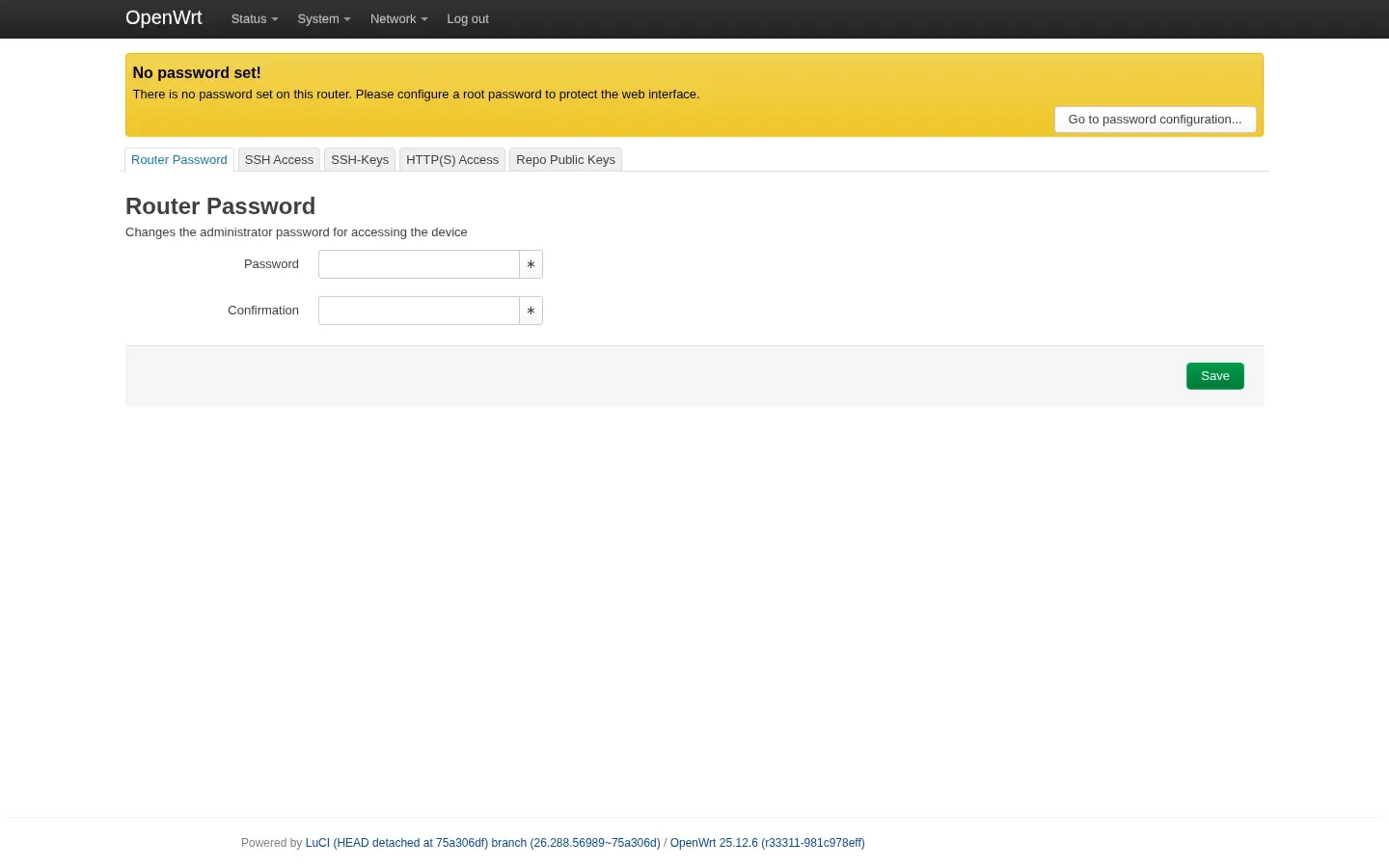
初期状態の公式イメージでは、通常、初回ログイン時にパスワードの設定を求められます。求められない場合は、システム → 管理 を開きます。先に SSH で設定することもできます。
passwd他と重複しない長いパスワードを使ってください。admin、password、モデル名、誕生日は使わないでください。LuCI と SSH は root パスワードを共有します。
期待される結果同じパスワードで LuCI と SSH にログインできる。
LuCI からログアウトして、もう一度ログインします。続いて、SSH でも同じパスワードが通ることを確認します。アドレスとパスワードは、記事やリポジトリではなく、パスワードマネージャーに保管してください。
期待される結果LuCI からログアウトし、新しいパスワードで再ログインできる。
中国語に切り替える
Section titled “中国語に切り替える”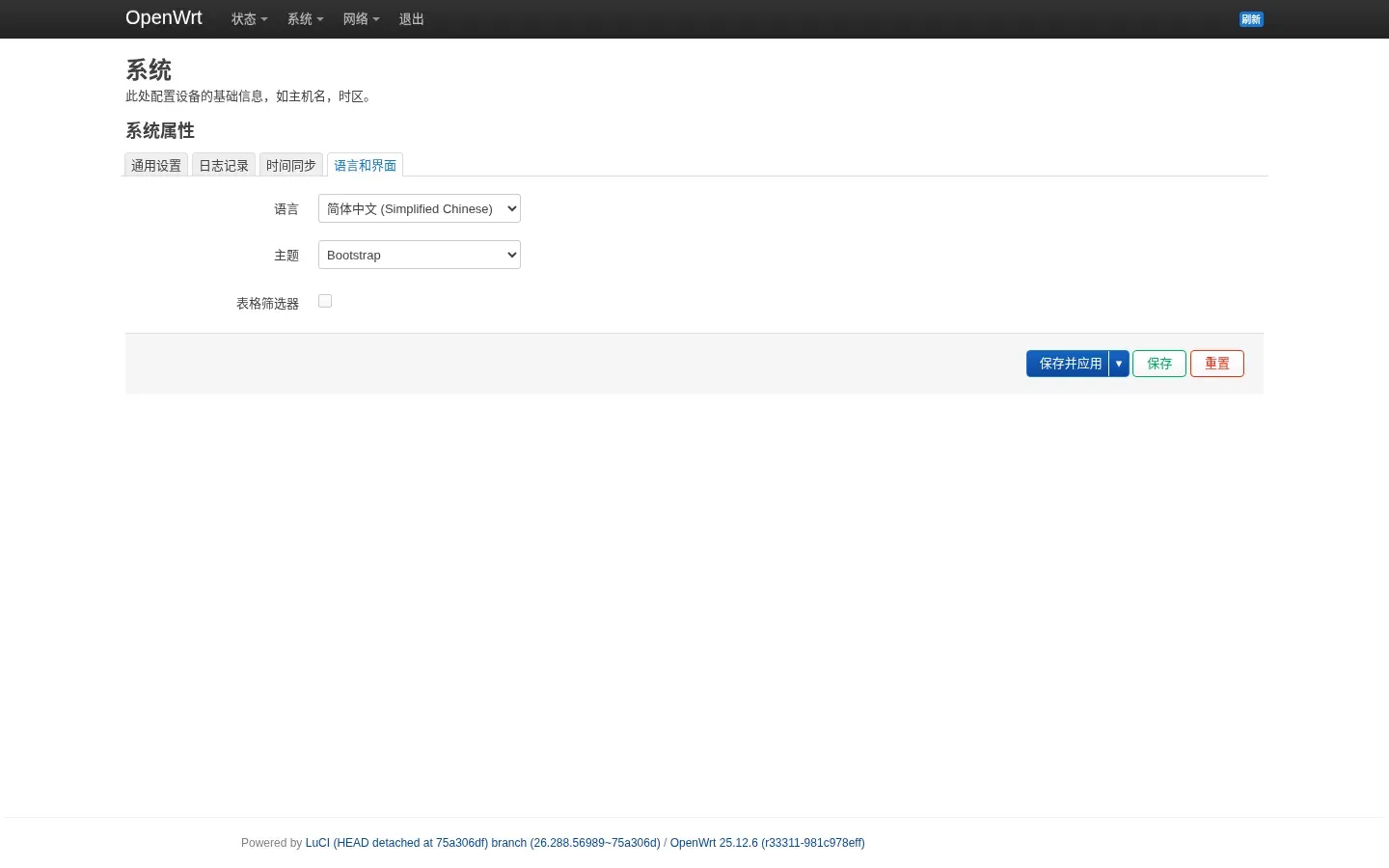
システム → システム → 言語とスタイル を開き、言語の一覧を確認します。LuCI には、インストール済みの言語パックだけが表示されます。
期待される結果簡体字中国語が一覧にある、またはインストールが必要だと分かる。
OpenWrt 25.12 (apk):
apk updateapk add luci-i18n-base-zh-cnOpenWrt 24.10 (opkg):
opkg updateopkg install luci-i18n-base-zh-cnパッケージ名は luci-i18n-base-zh-cn です。ブラウザーを再読み込みして システム → システム → 言語とスタイル に戻り、简体中文を選択して、保存して適用します。
期待される結果更新後、簡体字中国語を選択できる。
ログアウトして、もう一度ログインします。英語に戻る場合は、言語の設定が保存されたか、別のタブが古い UI をキャッシュしていないかを確認してください。
期待される結果新しくログインしても UI が中国語のまま。
LuCI に接続できない場合
Section titled “LuCI に接続できない場合”192.168.1.1 を開けない
Section titled “192.168.1.1 を開けない”- WAN ではなく LAN ポートに接続していることを確認します。
- クライアントの IP とゲートウェイが同じサブネットにあることを確認します。
ping 192.168.1.1を実行します。- デバイスが別の LAN アドレスを使っている可能性があります。ベンダー製ファームウェアや、LAN を変更した場合は特に注意してください。
- ブラウザーが HTTPS を強制している可能性があります。
http://を使うか、プライベートウィンドウを使ってください。
パスワードが通らない
Section titled “パスワードが通らない”- 初期状態の公式イメージには通常、初期パスワードがなく、設定を求められます。
- ベンダー製ファームウェアではラベルにパスワードが記載されている場合があります。何度も推測で入力しないでください。
- 忘れた場合は、LAN とコンソール/SSH から復旧します。コンソールがない場合は、デバイスの failsafe の手順を使ってください。先に初期化しないでください。
- 初期化すると設定が消えます。重要な設定やバックアップがないか確認してください。
中国語が一覧にない
Section titled “中国語が一覧にない”- パッケージを確認します:
apk info -e luci-i18n-base-zh-cn(24.10 ではopkg list-installed)。 - 言語パックは LuCI のバージョンと合っている必要があります。
- ページを再読み込みするか、関連する Web サービスを再起動します。ネットワーク全体は再起動しないでください。
パスワードを設定しても SSH に接続できない
Section titled “パスワードを設定しても SSH に接続できない”- SSH はポート 22 で、root でログインします。
- LAN のアドレスを変更していないか確認します。
- システム → 管理 で SSH アクセスを確認します。
logreadで dropbear のエラーを確認します。ログインを連打しないでください。
E2 の状況と情報源
Section titled “E2 の状況と情報源”- 基本的な流れは、公式の OpenWrt 25.12.6 x86_64 イメージで E2 です。初回ログイン、パスワード設定、
luci-i18n-base-zh-cnのインストール、中国語 UI、SSH ログインを確認しました。 - ベンダー製/コミュニティ製のファームウェアでは異なる場合があります。failsafe、初期化、ベンダーによる制限は E1 のままです。公式の初期値を一般化しないでください。
- スクリーンショットは一時的な VM 200 のものです。所要時間やネットワークの値は環境によって異なります。レシピ:
tests/recipes/luci-first-login.md。
出典
独立した OpenWrt の実践ノートです。各ページにファームウェア、デバイス、パッケージマネージャー、元に戻す手順を明記しています。
アイコン:Solar by 480 Design, CC BY 4.0